GitHub Copilot 免费版申请资格及 VS Code 环境配置
GitHub Copilot 自发布以来,凭借其强大的 AI 代码辅助能力,已成为无数开发者提升效率的神器。
虽然它是一个付费服务,但 GitHub 始终为特定的群体提供 免费使用 的机会。
无论您是刚入校门的计算机学生,还是活跃在开源前线的维护者,都有机会免费获此利器。本文将详细为您梳理最新的“免费”资格,并手把手教您如何在 Visual Studio Code (VS Code) 中完成配置,让 AI 立即助您一臂之力。
第一部分:谁能免费使用 GitHub Copilot?
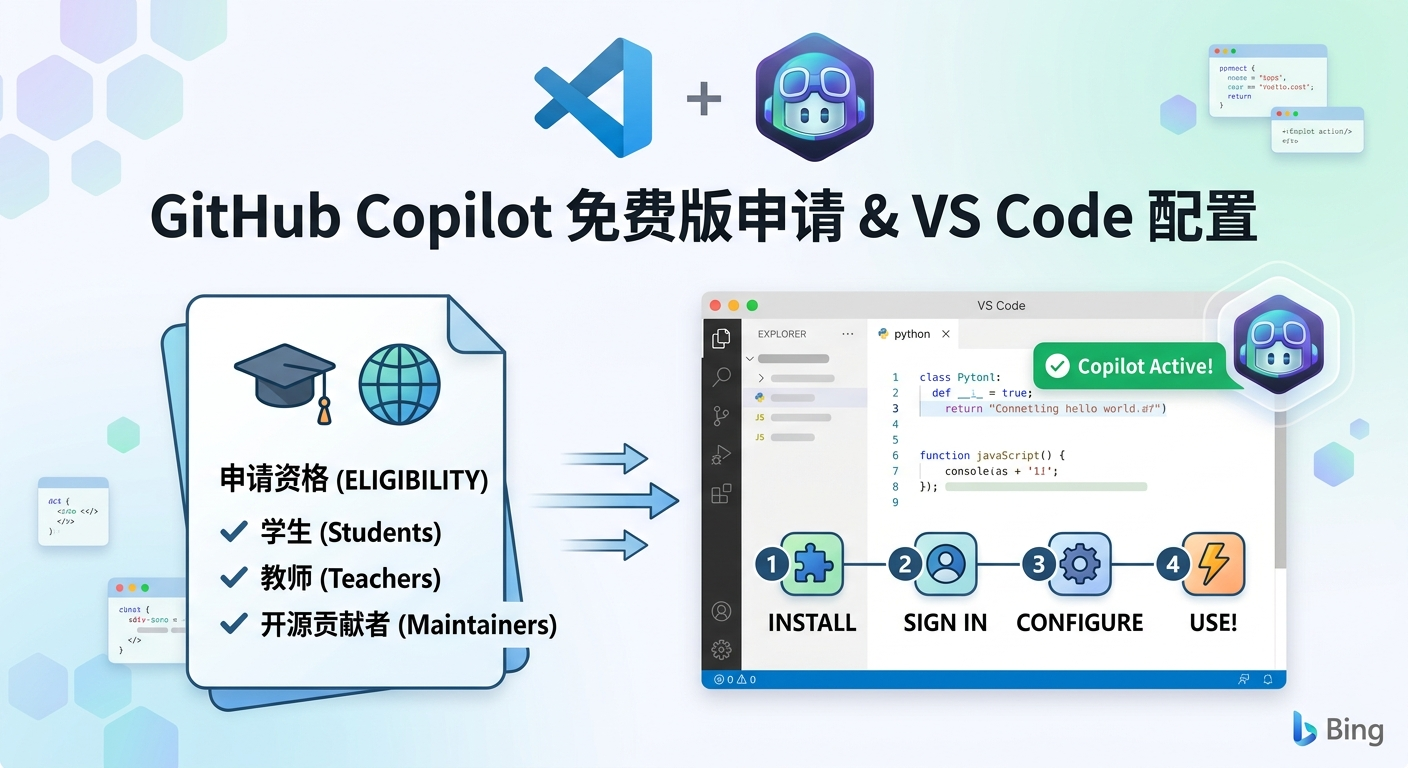
GitHub Copilot 的免费计划并不是面向所有人的“试用版”,而是 GitHub 对特定社区成员的长期长期福利。目前,以下几类群体具有申请免费使用的资格:
1. 学生 (Students)
这是最广泛的免费群体。只要您年满 13 周岁,并就读于能授予学位的经认证教育机构(高中、大学、学院等),即可通过申请 GitHub Student Developer Pack 来免费获取 Copilot。
关键要求: 需要提供有效的学生证明(如学校邮箱、学生证图片或成绩单)。
2. 教师 (Teachers)
与学生类似,教育工作者也可以通过 GitHub Education 计划申请免费使用权。
关键要求: 需要提供在符合资格的教育机构任教的证明。
3. 流行开源项目的维护者 (Maintainers of Popular Open Source Projects)
为了回馈开源社区,GitHub 为在 GitHub 上维护流行开源项目的开发者提供免费的 Copilot。
关键要求: 这并不是一个主动申请的表格,而是由 GitHub 根据项目的流行度、活跃度和贡献者身份自动发放。如果您维护的项目达到一定门槛,您的账户会自动获得权限。
Bing SEO 提示: 资格标准可能会有变动。建议您经常访问 GitHub Education 官网以获取最准确的即时信息。
第二部分:VS Code 环境配置全攻略
当您确认获得资格后(或者如果您决定先付费订购),接下来的步骤就是将 Copilot 整合到您的开发环境中。VS Code 作为 Copilot 的“原生”家园,配置过程非常简单。
准备工作
安装 VS Code: 确保您已经安装了最新版本的 Visual Studio Code。
获取资格: 确保您的 GitHub 账户已通过学生验证或已订阅 Copilot 服务。
配置步骤(手把手教学)
步骤一:在 VS Code 中登录 GitHub 账户
打开 VS Code。
点击左下角的 “账户” 图标(一个人的头像)。
选择 “登录以使用 GitHub Copilot” 或直接选择 “使用 GitHub 登录”。
按照弹出的浏览器窗口,完成 GitHub 账户的授权。请务必登录您获得 Copilot 资格的那个账户。
步骤二:安装 GitHub Copilot 扩展
在 VS Code 左侧侧边栏中,点击 “扩展” 图标(四个方块,右上角一个分离)。
在搜索框中输入:
GitHub Copilot。找到由 GitHub 官方发布的扩展(通常是搜索结果的第一个,带有蓝色和紫色的机器人图标)。
点击 “安装”。
进阶提示: 您还可以同时安装
GitHub Copilot Chat扩展,这将在侧边栏提供一个 AI 对话界面,不仅能帮你写代码,还能帮你解释代码和调试错误。
步骤三:验证与首次使用
安装完成后,您可能需要重启 VS Code(或在右下角看到一个 Copilot 机器人图标变为活跃状态)。
创建一个新的代码文件(例如
test.py或demo.js)。开始输入一些代码,或者输入一行注释(例如:
# A function to calculate Fibonacci series),然后按下Enter。Copilot 将开始提供灰色的建议代码。只需按下
Tab键即可接受建议,或按下Esc键拒绝。
第三部分:常见问题与 Bing 搜索建议
Q: 申请学生包需要多久能通过?
A: 审核时间从几小时到几周不等,取决于您提供的证明材料的清晰度。学校邮箱验证通常最快。
Q: 如果我有免费资格,但 VS Code 里还是提示我付费怎么办?
A: 1. 确保在 VS Code 中登录了正确的账户。2. 尝试注销并重新登录。3. 检查 GitHub 账户设置中的“Billing and plans” -> “Plans and usage”,确认 Copilot 权限已激活。
Q: 免费版功能和付费版有区别吗?
A: 对于个人用户,学生/教师/维护者获得的免费权限通常包含与标准个人付费版相同的功能和 AI 模型。
总结
GitHub Copilot 免费版是学生和开源贡献者的巨大福利。只需简单的申请资格验证和几步 VS Code 配置,您就能拥有一位 24 小时待命的 AI 编程“领航员”。立即行动,开启您的高效编程之旅吧!