Windows 12 镜像下载与纯净版安装教程(支持旧电脑跳过 TPM)
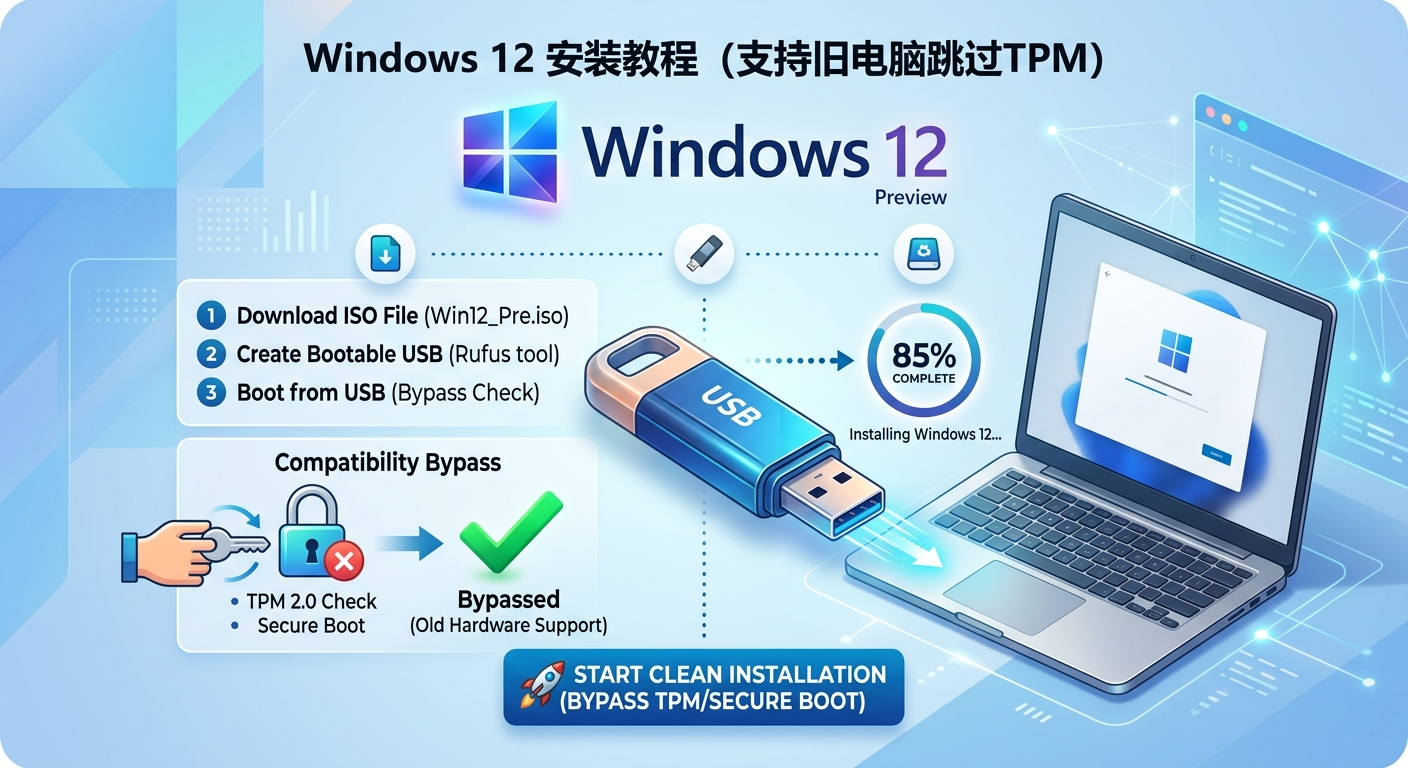
微软的 Windows 12 操作系统带来了全新的界面、功能和性能优化。许多用户都渴望第一时间体验到这一最新的操作系统。然而,由于硬件限制,许多旧电脑无法直接升级到 Windows 12。本文将为您提供 Windows 12 镜像下载链接,并详细介绍纯净版安装步骤。即使您的电脑是旧电脑,不支持 TPM,我们也将教您如何跳过这一限制,成功安装 Windows 12。
一、准备工作
在开始安装 Windows 12 之前,您需要准备以下工具:
一个 8GB 或更大容量的 U 盘: 用于制作 Windows 12 安装盘。
Windows 12 镜像文件 (ISO): 您可以从微软官方网站或其他可靠来源下载 Windows 12 镜像文件。
一个名为 Rufus 的 U 盘启动盘制作工具: 您可以从 Rufus 官方网站下载。
一个备份重要数据的工具: 在安装操作系统之前,请务必备份您重要的文件和数据。
二、制作 Windows 12 安装盘
将 U 盘插入电脑,并运行 Rufus。
在 Rufus 中,选择您的 U 盘。
在“引导类型”中,选择“镜像文件”,并点击“选择”按钮,浏览并选择您下载的 Windows 12 镜像文件。
在“分区方案”中,选择“GPT”。
在“目标系统”中,选择“UEFI (非 CSM)”。
点击“开始”按钮,开始制作 Windows 12 安装盘。
三、旧电脑跳过 TPM 安装 Windows 12
如果您的电脑是旧电脑,不支持 TPM,您需要在制作 Windows 12 安装盘时,使用 Rufus 的“Windows To Go”功能,或者在安装过程中,使用注册表修改的方法来跳过 TPM 检测。
使用 Rufus 的“Windows To Go”功能:
在 Rufus 中,在“安装选项”中,选择“Windows To Go”。
点击“开始”按钮,开始制作 Windows To Go 安装盘。
制作完成后,您可以使用该 U 盘启动电脑,并安装 Windows 12。
使用注册表修改的方法:
从 U 盘启动电脑,进入 Windows 安装界面。
在“现在安装”界面,按 Shift + F10 组合键,打开命令提示符。
在命令提示符中,输入
regedit,并按回车键,打开注册表编辑器。在注册表编辑器中,定位到
HKEY_LOCAL_MACHINE\SYSTEM\Setup。在
Setup项上,右键点击,选择“新建” -> “项”,将其命名为LabConfig。在
LabConfig项上,右键点击,选择“新建” -> “DWORD (32-bit) Value”,将其命名为BypassTPMCheck,并将数值数据设置为1。重复步骤 6,再新建两个 DWORD (32-bit) Value,分别命名为
BypassSecureBootCheck和BypassRAMCheck,并将数值数据设置为1。关闭注册表编辑器和命令提示符。
继续进行 Windows 12 的安装。
四、纯净版安装 Windows 12
从 U 盘启动电脑,进入 Windows 安装界面。
选择您的语言、时间和货币格式、键盘或输入法,点击“下一步”。
点击“现在安装”。
在“激活 Windows”界面,您可以输入您的 Windows 12 产品密钥,也可以选择“我没有产品密钥”,在安装完成后再进行激活。
选择您要安装的 Windows 12 版本。
阅读并接受许可条款,点击“下一步”。
在“您想进行哪种类型的安装?”界面,选择“自定义:仅安装 Windows (高级)”。
选择您要安装 Windows 12 的分区,点击“下一步”。
Windows 12 将开始安装。安装过程可能需要一段时间,请耐心等待。
安装完成后,电脑将自动重启。
按照屏幕上的提示,设置您的区域、键盘布局、账户等信息。
安装完成,您可以开始使用 Windows 12 了。
五、结语
本文为您提供了 Windows 12 镜像下载链接,并详细介绍了纯净版安装步骤。即使您的电脑是旧电脑,不支持 TPM,我们也将教您如何跳过这一限制,成功安装 Windows 12。希望本文对您有所帮助。如果您在安装过程中遇到任何问题,请随时在评论区留言,我们将尽力为您解答。