Win11 26H2 版本更新了什么?系统流畅度优化设置指南
随着时间的推移,微软即将为我们带来 Windows 11 的下一个年度重量级更新——version 26H2。作为一个承上启下的版本,26H2 不仅承接了过去一年在 Canary 和 Dev 频道的测试成果,更在 AI 深度整合、基础体验现代化以及底层性能方面做出了显著改进。
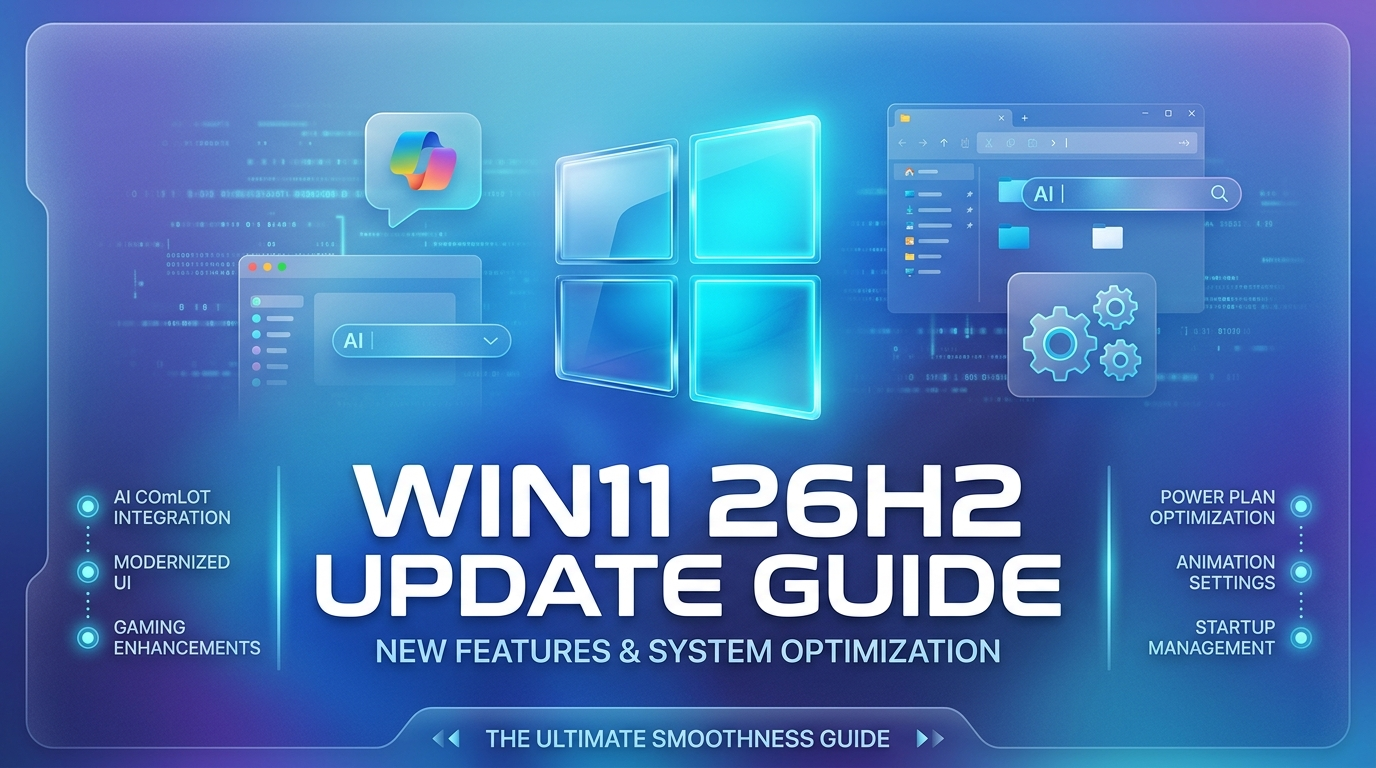
无论您是追求极致性能的游戏玩家,还是依赖稳定输出的办公族,了解 26H2 的新特性并掌握一套行之有效的优化技巧,都是提升电脑使用幸福感的关键。本文将分为“更新解读”和“优化指南”两部分,助您玩转 Win11 26H2。
第一部分:Win11 26H2 版本更新了什么?(核心特性解读)
虽然官方最终发布日志尚未尘埃落定,但根据 Insider 预览版(特别是 28000+ 系列内核 Bromine 架构)的动向,我们可以预见以下核心变化:
1. AI Copilot 的系统级“通化”
Copilot 不再仅仅是一个侧边栏。在 26H2 中,AI 将深度融入系统的方方面面:
AI 增强的文件资源管理器: 自然语言搜索文件将成为现实。你可以输入“上周和张三开会时的 PPT”来查找文件,甚至 AI 还可以为你摘要文件夹内的内容。
设置应用的 AI 助手: 不知道某个设置在哪里?直接在设置搜索框中询问 Copilot,它可以直接带你跳转甚至帮您完成设置。
“Ask Copilot” 取代传统任务栏搜索: 任务栏搜索框将更倾向于对话式体验,旨在通过 AI 同时检索本地和网络信息。
2. 基础体验的“现代化”革新
微软继续致力于将经典的旧界面精简和现代化:
新版右键菜单(上下文菜单)改进: 饱受诟病的新版右键菜单在 26H2 中得到了视觉和逻辑的再度优化,不仅加载速度更快,还改进了“Click To Do”逻辑,让常用功能更易触达。
文件资源管理器深色模式优化: 深色模式下的视觉一致性和可读性得到了增强,减少了长时间使用的视觉疲劳。
新版“运行”对话框: 这个从 Win95 时代沿用至今的组件终于迎来了 WinUI 现代化设计,支持 Mica 半透明效果。
3. 功能性功能的增强
原生 WebP 壁纸支持: 终于可以无需转换,直接将 WebP 格式的图片设置为桌面壁纸。
Xbox FSE(全屏体验)适配掌机: 这对于使用 Windows 掌机(如 ROG Ally)的用户是巨大的福音,提升了游戏场景下的系统操作兼容性和流畅度。
外接摄像头支持 Studio Effects: 更多的视频会议用户可以在外接设备上使用自动取景、背景虚化等 AI 视频特效。
第二部分:系统流畅度优化设置指南(必做项目)
升级到新版本后,系统的默认设置往往为了兼顾所有用户而显得较为“保守”。通过以下步骤的调整,你可以显著提升 Win11 的日常响应速度和动画流畅度。
项目一:基础性能设置(即时生效)
1. 开启“高性能”电源计划
路径: 开始菜单搜索“控制面板” > 硬件和声音 > 电源选项。
操作: 点击“显示附加计划”,选择 “高性能”。如果是台式机或长期插电的笔记本,这能确保 CPU 不会频繁掉频。
2. 关闭系统视觉特效(动画)这是老旧电脑甚至新电脑提升“跟手感”最明显的设置。
路径: 设置 > 辅助功能 > 视觉效果。
操作:
关闭 “透明效果”。
关闭 “动画效果”(这会关闭窗口最大化、最小化的缩放动画,让系统感觉更快)。
3. 优化电源处理器状态
路径: 在刚才的“高性能”计划旁点击“更改计划设置” > 更改高级电源设置 > 处理器电源管理。
操作: 将 “最小处理器状态” 和 “最大处理器状态” 均设置为 100%(针对接通电源状态)。
项目二:精简系统后台(减少卡顿)
4. 禁用不必要的启动项
路径: 右键点击任务栏空白处 > 任务管理器 > 启动应用。
操作: 在列表中,右键点击所有你不需要开机即运行的第三方软件(如网盘、游戏平台、某些通讯软件),选择 “禁用”。
5. 关闭存储感知自动清理(可选)存储感知会在后台扫描清理,有时会占用资源。如果你习惯手动清理,可以关闭它。
路径: 设置 > 系统 > 存储。
操作: 将 “存储感知” 设置为关闭。
6. 卸载预装的垃圾软件
路径: 设置 > 应用 > 安装的应用。
操作: 仔细检查列表,卸载微软预装的但你永远不用的应用(例如部分 Xbox 组件、新闻、天气等,视个人需求而定)。
项目三:底层与网络优化(进阶)
7. 禁用 SysMain 服务(针对老旧 HDD 硬盘)SysMain(原 Superfetch)旨在为常用应用预加载数据,但在老旧机械硬盘上常会导致磁盘占用 100%。SSD 用户通常不需要禁用。
路径: Win + R 输入
services.msc> 找到 SysMain。操作: 双击打开,将启动类型设置为 “禁用”,并点击 “停止”。
8. 开启硬件加速 GPU 计划这可以将部分窗体渲染任务从 CPU 移交给 GPU。
路径: 设置 > 系统 > 显示 > 图形 > 更改默认图形设置。
操作: 开启 “硬件加速 GPU 计划”,随后需要重启电脑。
通过以上对 Win11 26H2 新特性的了解和系统流畅度的深度优化,相信您的微软系统将焕发新生,为您提供更加高效、愉悦的使用体验。