如何在 macOS 上运行 Windows 软件?CrossOver 2026 适配教程
如何在 macOS 上运行 Windows 软件?CrossOver 2026 适配教程
一、CrossOver 2026 核心优势与系统要求
1. 核心优势(对比虚拟机 / 双系统)
✅ 无 Windows 授权:直接兼容运行,无需购买 Windows 系统,节省成本。
✅ 原生级性能:基于 Wine 11 内核,集成 D3DMetal 3.0、DXMT 0.72 图形转译组件,3A 游戏帧率提升 30%+,性能损耗仅 10% 左右(虚拟机损耗 30%+)。
✅ 全芯片适配:支持 Intel Mac 与 Apple Silicon(M1~M3 全系列),通用二进制架构,无需转译。
✅ 深度系统集成:Windows 软件像 macOS 原生应用一样,支持 Launchpad 启动、文件关联、快捷键互通、剪贴板共享。
✅ 轻量化占用:仅需 1GB 磁盘空间,安装后占用约 500MB,远低于虚拟机的 20GB+。
✅ 兼容广泛:支持 Office、CAD、行业专用软件及《黑神话:悟空》《暗黑破坏神 IV》等 3A 游戏。
2. 系统要求(2026 最新)
系统版本:macOS 10.15(Catalina)~ macOS 26(Tahoe),完全兼容最新 macOS 15(Sequoia)。
硬件:Intel i5 及以上 / Apple Silicon M1 及以上;内存≥8GB(3A 游戏建议 16GB);磁盘≥1GB 可用空间。
权限:管理员权限(安装时需验证密码)。
二、CrossOver 2026 下载与安装(适配 macOS)
1. 官方下载(安全无捆绑)
试用版:免费 14 天,全功能无限制,到期后需激活授权。
正式版:一次付费永久授权,支持终身更新,无订阅费用。
2. 安装步骤(全程 5 分钟)
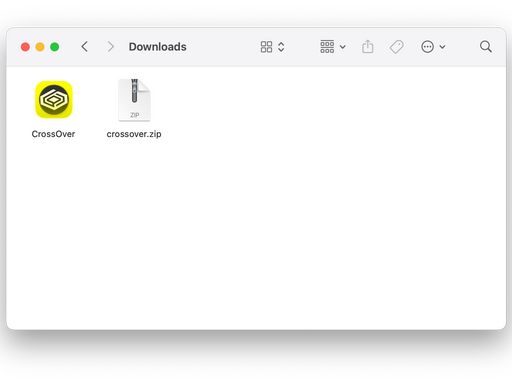
解压下载的.zip 文件,得到 CrossOver 应用程序图标。
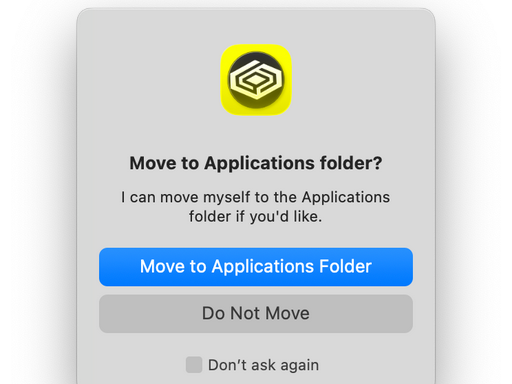
双击启动,弹出 “移动到应用程序文件夹” 提示,点击Move to Applications Folder(推荐,所有用户可用)。
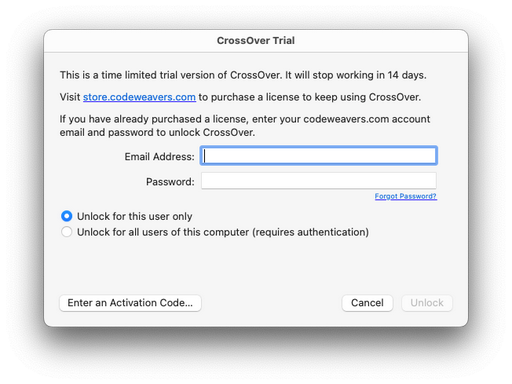
首次启动会弹出试用 / 激活窗口:
试用:点击 “Start Trial”,输入邮箱即可激活 14 天试用。
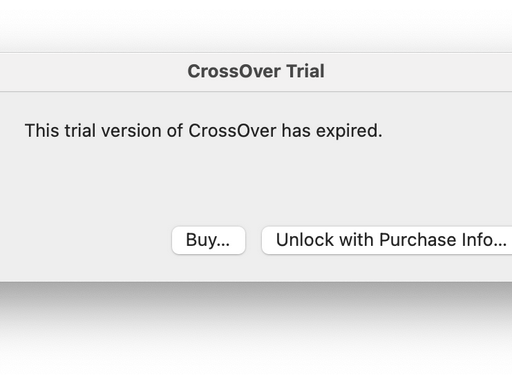
激活:输入购买的授权码,解锁永久使用权限。
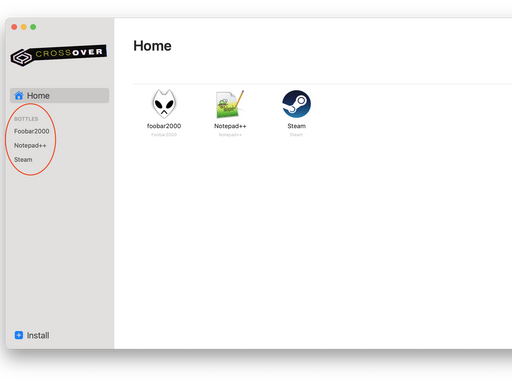
安装完成,Launchpad 中出现 CrossOver 图标,双击打开主界面。
三、核心操作:创建 Windows 容器(Bottle)
1. 新建容器(推荐 Windows 10 x64)
打开 CrossOver,点击左上角文件→新建瓶(New Bottle)。
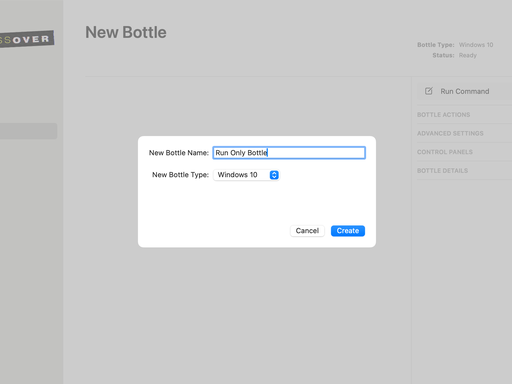
容器设置:
名称:自定义(如 “Win10-Office”“Win10-Game”),便于区分用途。
类型:选择Windows 10 64-bit(兼容性最佳,支持 90% 以上 Windows 软件)。
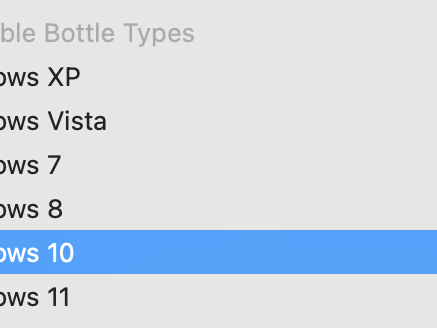
点击 “创建”,等待容器初始化(约 2~5 分钟,自动下载依赖组件),状态栏显示 “准备就绪” 即完成。
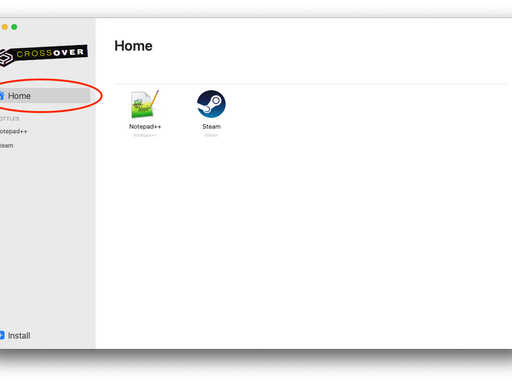
2. 容器管理技巧
隔离安装:不同类型软件(如办公 / 游戏)分容器安装,避免依赖冲突导致崩溃。
版本切换:右键容器→“设置”,可切换 Windows 版本(如 Win7/Win11),适配老旧软件。
备份恢复:右键容器→“导出瓶”,备份整个环境,重装系统后可直接导入,无需重新安装软件。
四、安装 Windows 软件(3 种方法,全覆盖)
方法 1:官方数据库一键安装(推荐新手)
主界面点击Install a Windows Application(安装 Windows 应用)。
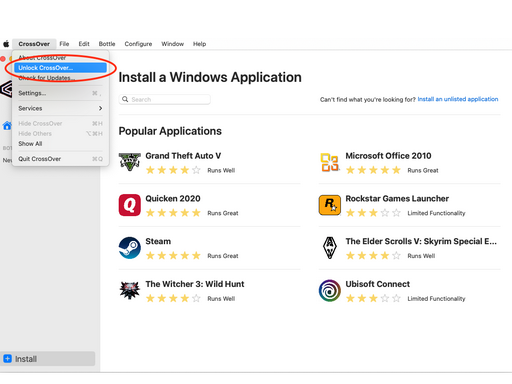
搜索框输入软件名称(如 “Notepad++”“WinRAR”),在结果中选择对应版本。
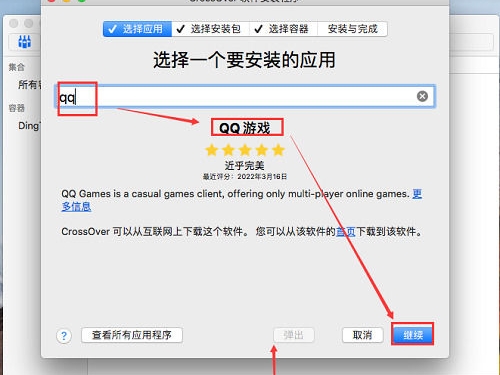
点击 “继续”,选择目标容器(如之前创建的 Win10-Office),点击 “安装”。
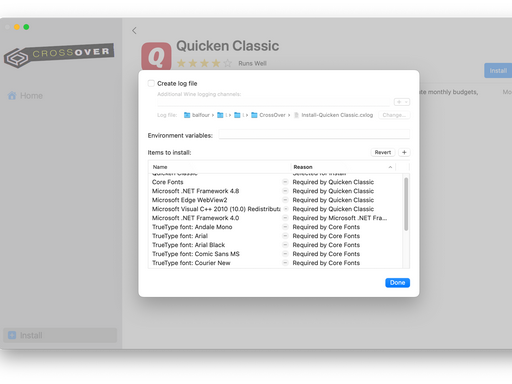
自动下载安装包、配置依赖、创建快捷方式,完成后在 CrossOver 主页与 Launchpad 生成图标,双击即可运行。
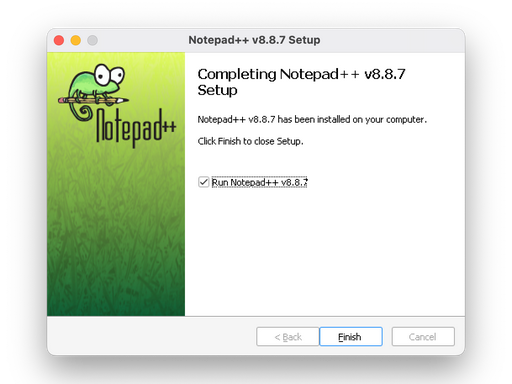
方法 2:本地 EXE 安装包手动安装(未收录软件)
下载 Windows 软件安装包(.exe/.msi 格式),保存到 macOS 本地(建议英文路径,避免中文乱码)。
CrossOver 主界面点击Install a Windows Application→安装一个不在列表里的应用程序。
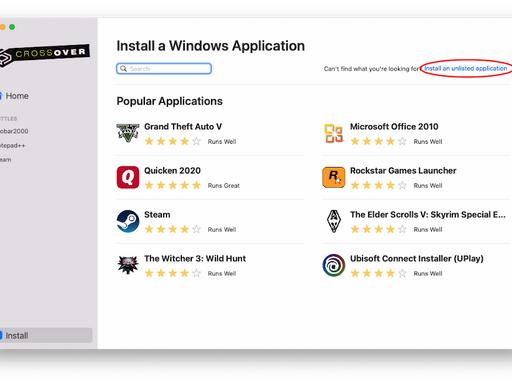
点击 “浏览”,选择本地 EXE 安装包,点击 “继续”。
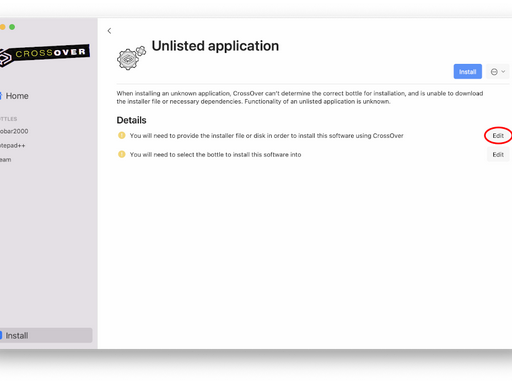
选择目标容器,点击 “安装”,按照 Windows 安装向导完成操作(默认路径即可,无需修改)。
安装完成后,在容器的 “Program Files” 目录中找到软件 EXE 文件,右键→“添加到 CrossOver 主页”,方便后续启动。
方法 3:直接运行 EXE 文件(绿色软件)
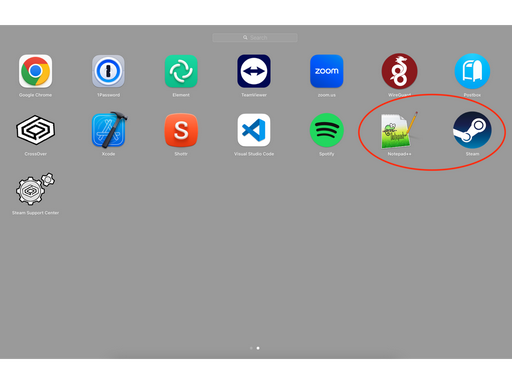
五、运行与优化:提升兼容性与性能
1. 启动与退出
启动:Launchpad 或 CrossOver 主页双击软件图标,首次启动可能需 1~2 秒加载环境,后续秒开。
退出:软件内正常关闭,或右键 Dock 图标→退出,容器后台自动释放资源。
2. 性能优化(Apple Silicon/Intel 通用)
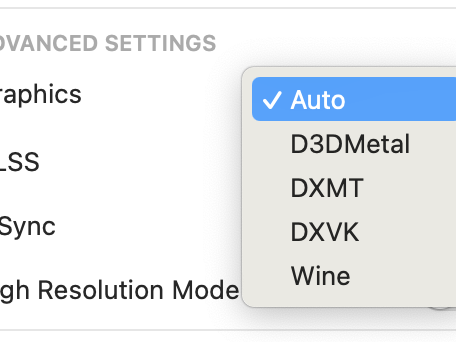
图形优化(游戏必备):右键软件→“设置→图形”,选择D3DMetal(Auto),开启 DXMT/Vulkan 加速,提升 3A 游戏帧率。
内存分配:容器设置→“高级→内存”,分配≥4GB 内存(16GB 内存 Mac 建议分配 8GB),避免卡顿闪退。
关闭无用进程:运行大型软件前,关闭 macOS 后台无用程序(如浏览器、视频软件),释放 CPU / 内存资源。
3. 常见兼容性修复
闪退 / 无法启动:右键容器→“修复容器”,自动检测并修复依赖缺失、注册表错误。
中文乱码:容器设置→“区域→中文(中国)”,重启容器后解决。
网络异常:CrossOver 主界面→“偏好设置→网络”,勾选 “共享 macOS 网络”,重启软件。
六、常见问题与解决方案
1. 安装时提示 “权限不足”
2. Apple Silicon Mac 运行软件卡顿
3. 激活失败 / 试用过期
4. 软件运行后无声音
七、总结