Excel数据透视表教程与案例
为什么数据透视表是职场人的“速效救心丸”?
在数字化办公的今天,我们每天都要面对成千上万行的数据。如果你还在通过“筛选+手动求和”的方式做报表,不仅效率低下,且极易出错。Excel数据透视表(Pivot Table)被誉为职场办公的“神器”,其核心价值在于:无需编写复杂公式,仅需通过简单的“拖拉拽”,即可将杂乱无章的数据转化为清晰的决策支持图表。
本教程专为零基础小白设计,并结合2026年4月最新的市场营销案例,带你从底层逻辑彻底攻克数据分析难关。
一、 核心概念:什么是数据透视表的“四要素”?
在动手操作前,必须理解数据透视表的四个逻辑维度:
行(Rows):数据的纵向分类(如:产品名称、销售员)。
列(Columns):数据的横向对比(如:季度、月份)。
值(Values):需要计算的核心数据(如:销售额、利润、订单量)。
筛选器(Filters):全局控制的开关(如:地区、年份)。
二、 从零开始:创建你的第一个透视表
1. 数据规范化(关键第一步)
数据透视表对源数据有严格要求,确保你的表格满足:
首行有标题:每一列必须有明确的名称。
无空行空列:保证数据的连续性。
无合并单元格:这是导致报错的最常见原因。
2. 插入步骤
选中数据区域 $\rightarrow$ 点击菜单栏【插入】 $\rightarrow$ 选择【数据透视表】 $\rightarrow$ 在弹出的对话框中选择“新工作表”点击确定。
三、 进阶技巧:让报表更具“智能”
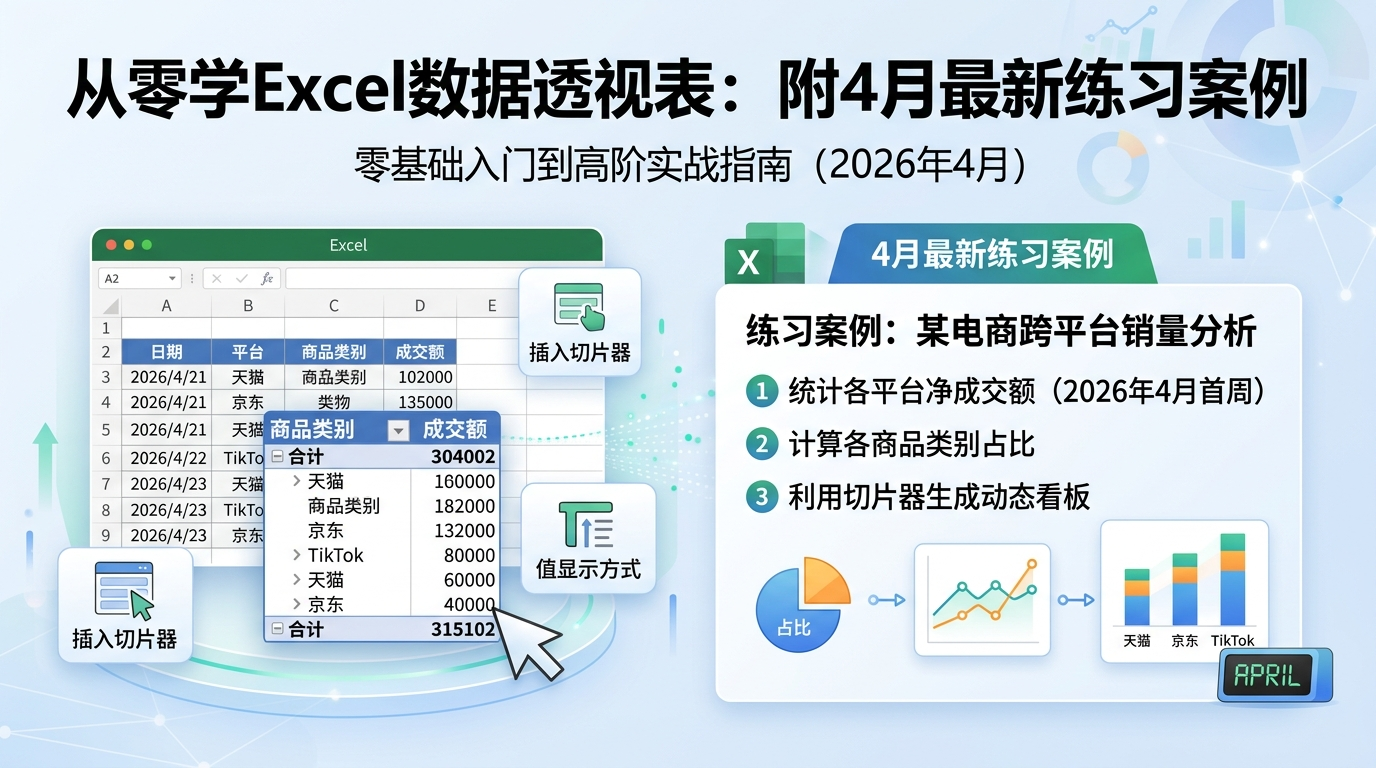
切片器(Slicer)的应用:在【数据透视表分析】选项卡中点击“插入切片器”。它可以像遥控器一样,点击某个按钮,报表即刻实时更新。
组合功能:如果你有大量的日期数据,右键点击日期列选择“组合”,可以一键按年、月、季进行分类汇总。
值显示方式:不只可以看求和,通过右键设置“值显示方式”,可以快速查看“列汇总百分比”或“环比增长情况”。
四、 4月最新练习案例:某电商跨平台销量分析
为了让大家学以致用,我们选取了2026年4月第一周的实战模拟数据。
案例背景:
某品牌在天猫、京东、TikTok三个平台同时开展促销。目前有一张包含 5000 条记录的流水表,包含字段:日期、平台、商品类别、成交额、退款额。
练习任务:
多维度分析:统计各平台在4月首周的实操净成交额(成交额 - 退款额)。
占比计算:计算各商品类别在整体销售中的贡献百分比。
趋势看板:利用切片器,实现点击不同平台,自动切换展示其每日销量走势。
专家提示:在2026年的版本中,Excel对AI辅助分析进行了增强。建议在“分析数据”按钮下尝试输入中文指令,如“显示4月各平台销售占比”,系统会自动为你生成推荐的透视表模型。
五、 百度SEO专家建议:如何保持数据处理的领先?
模板化思维:建立好一次透视表后,后续只需点击“刷新”,即可自动处理新导入的数据。
数据可视化:配合“数据透视图”使用,将枯燥的数字转化为柱状图或折线图,汇报时更具说服力。
定期清理数据:养成使用 Power Query 清洗数据的习惯,能为数据透视表提供最高质的源素材。
结语
掌握Excel数据透视表,不是为了炫技,而是为了从繁琐的重复劳动中解放出来。如果你能花30分钟练习本文提到的4月案例,你节省的将是未来几十个工作小时。
立即动手,开启你的高效数据分析之旅吧!