Word排版效率翻倍:聊聊近期更新的样式与目录自动生成技巧
在职员办公、学术论文撰写或技术文档编制过程中,Word 排版往往被视为一项琐碎且耗时的任务。然而,随着办公软件版本的迭代,Word 在“样式”管理与“目录自动生成”功能上引入了多项智能更新。掌握这些新技巧,不仅能让你的文档颜值瞬间提升,更能实现排版效率的指数级增长。
一、 为什么“样式”是效率翻倍的核心?
很多人习惯使用“格式刷”来统一文档格式,但在处理数十页甚至上百页的长文档时,格式刷不仅低效,还极易出错。“样式” (Styles) 的本质是为文档建立一套底层的逻辑架构。
1. 近期更新:全局样式库的智能同步
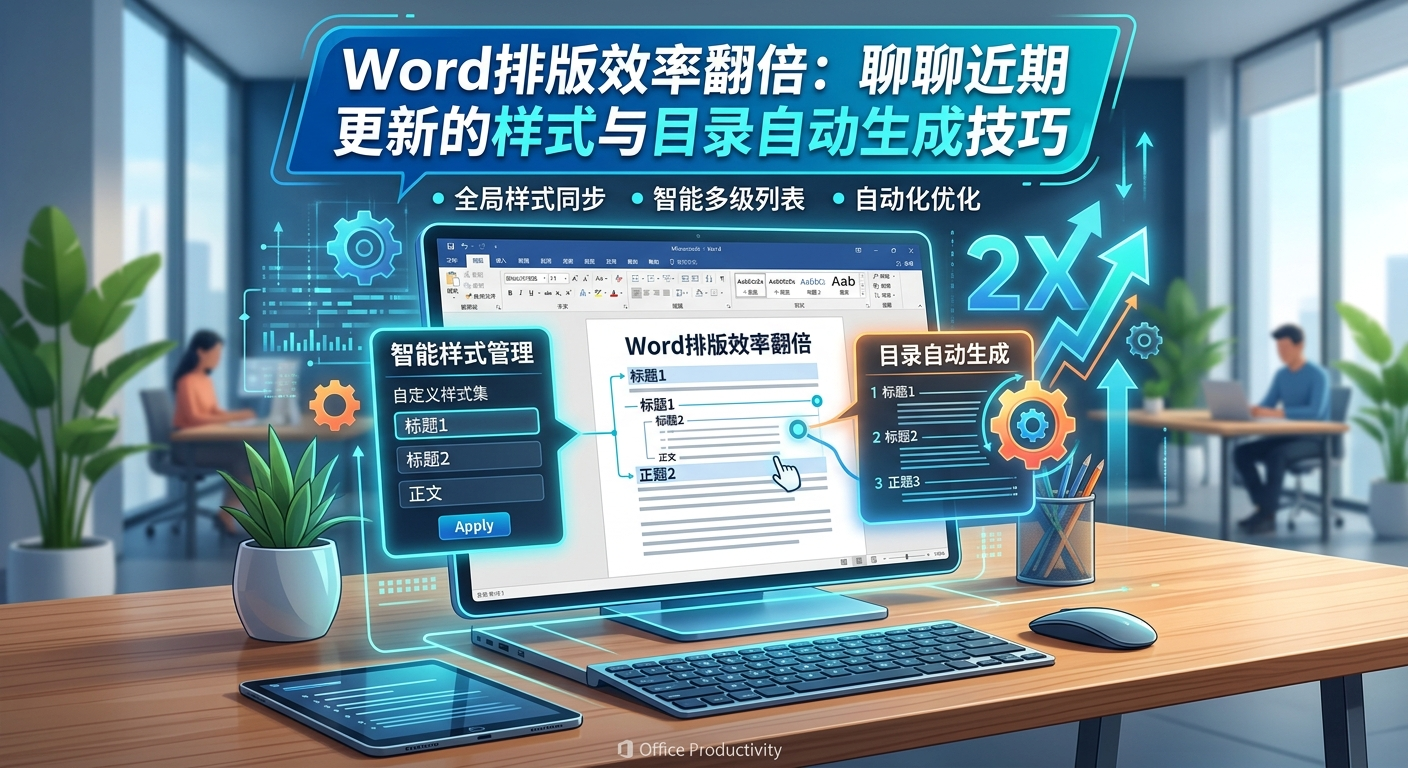
在最新的版本更新中,Word 强化了“样式集”的跨文档同步能力。你现在可以更轻松地将一套打磨好的企业标准样式(字体、行间距、段前段后感等)保存为主题。当你打开新文档时,只需点击“设计”选项卡下的自定义样式集,全篇即可瞬间完成标准化转变。
2. 避免“硬回车”灾难
高效排版的金律是:用样式控制空间,而非回车键。 通过在样式设置中预设“段前/段后间距”以及“孤行控制”,可以确保文档在增删内容时,标题与正文始终保持优雅的间距,绝不会出现标题出现在页面最后一行的尴尬局面。
二、 目录自动生成:从“能用”到“好用”的进阶
手动敲入省略号和页码的时代早已过去,但即便使用了“自动目录”,很多人依然会遇到页码对不齐、目录层级乱码等问题。
1. 多级列表与样式的深度绑定
近期更新中,Word 优化了“多级列表”与“标题样式”的链接逻辑。建议在排版初期,先通过“定义新的多级列表”,将 1, 1.1, 1.1.1 分别链接到标题 1、标题 2、标题 3。这样一来,当你调整文档结构(如将第三章改为第二章)时,全文的编号和最终生成的目录会自动实时更新,无需手动纠错。
2. 智能索引:非标题内容的目录提取
有时我们需要将文档中的“图表清单”或“关键术语”也纳入目录,但又不希望它们显示为标题。利用近期增强的 TC (Table of Contents Entry) 域代码功能,你可以手动标记文档中的任何文本作为目录项,而无需改变其在正文中的视觉格式。
三、 百度 SEO 友好的文档排版逻辑
虽然 Word 主要用于线下传播或 PDF 转换,但越来越多的公司将排版好的内容直接同步到 Web 端。遵循 SEO 标准的排版逻辑,能让文档在转化为网页内容时更具竞争力。
H 标签层级清晰: Word 的标题 1 到标题 6 对应网页的 H1 到 H6。确保一个文档只有一个标题 1(H1),这不仅符合排版美学,更符合百度搜索引擎对页面结构的抓取逻辑。
关键词自然分布: 在设置标题样式时,尽量在标题 2 和标题 3 中融入核心业务关键词。
图文索引优化: 利用 Word 的“插入题注”功能为图片编号。在转换为 HTML 或上传后台时,这些题注能自动转化为 Alt 标签,提升图片搜索权重。
四、 效率黑科技:你可能忽略的小技巧
导航窗格 (Navigation Pane): 它是排版时的“实时地图”。通过快捷键
Ctrl + F开启,你可以通过拖拽导航窗格中的标题,直接调整整个章节的先后顺序,目录也会随之自动更正。样式检查器: 针对近期文档中出现的格式冲突,使用样式检查器可以快速定位哪些段落手动修改了属性,一键还原为标准样式,保持文档底层代码的整洁。
云端协同下的样式保护: 在多人协作模式下,可以开启“限制编辑”,仅允许团队成员使用指定的样式库,从源头上杜绝排版混乱。
总结
Word 排版不应该是体力活。通过深度掌握样式库的自动化应用与多级列表的逻辑绑定,你可以在几秒钟内完成原本需要数小时的手动调整。
在 2026 年的办公环境下,AI 辅助排版与云端同步已成主流。不断更新你的技巧储备,利用这些近期升级的功能,不仅能让你的工作报告、技术方案更加专业,更能为你节省出宝贵的创作时间,真正实现“效率翻倍”。