用Outlook自动管理邮件:规则与快速步骤图文教程
快节奏的现代职场中,电子邮件依然是核心通讯工具。然而,每天面对数百封来自不同项目、客户及系统监控的邮件,手动分类不仅耗时,更容易遗漏关键信息。Microsoft Outlook 提供了两大效率“利器”——规则 (Rules) 与 快速步骤 (Quick Steps)。
本文将通过深度解析这两大功能,带你从“手动处理”跨越到“自动化管理”时代。
一、 核心逻辑:规则 vs 快速步骤,你该选哪个?
在开始配置前,我们需要理清两者的核心差异:
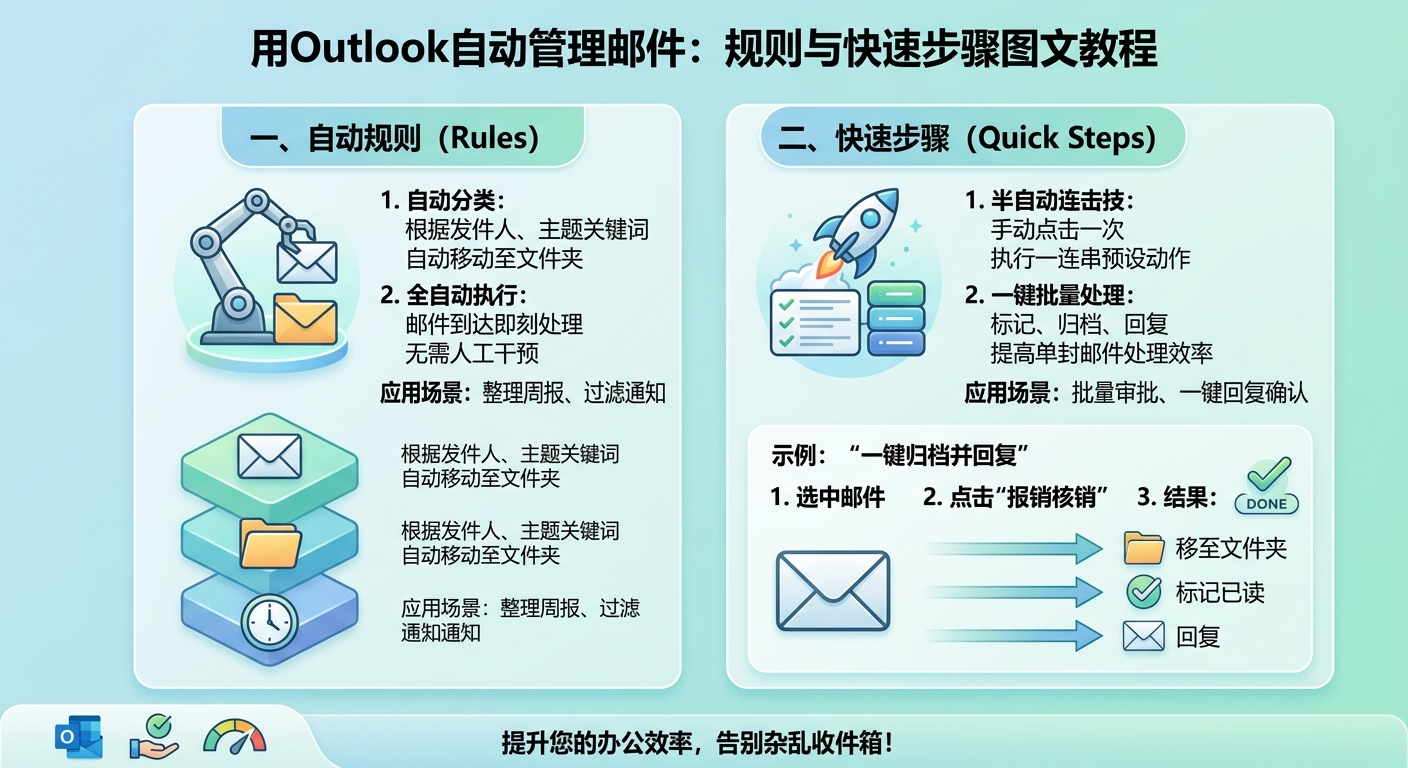
规则 (Rules): 它是“全自动”的拦截器。只要满足特定条件(如发件人是谁、关键词是什么),Outlook 会在邮件到达的一瞬间自动执行动作(如移动到文件夹)。
快速步骤 (Quick Steps): 它是“半自动”的连击技。需要你手动点击一次,即可同时执行一系列预设动作(如:同时完成“标为已读+移动到归档文件夹+回复固定的确认模板”)。
二、 自动化基础:如何设置“规则”实现自动分类
1. 基于发件人的自动分拣
这是最常用的场景,将特定重要客户或烦人的系统通知自动归类。
操作步骤:
选中一封目标邮件,点击上方功能区的“规则” > “始终移动来自...的邮件”。
在弹出的对话框中,选择(或新建)一个文件夹,例如“项目A”。
点击确定后,所有历史邮件及未来新邮件都会自动进入该目录。
2. 进阶:创建复杂逻辑规则
如果你需要根据“邮件主题关键词”或“抄送人”来过滤,需使用“管理规则”:
点击“文件” > “管理规则和通知” > “新建规则”。
选择条件: 勾选“特定词语在主题中”,并输入关键词(如:【紧急】、【周报】)。
选择动作: 勾选“将其移动到指定文件夹”,并指定文件夹。
例外设置: 设置例外情况(如:除非发件人为老板),以确保灵活性。
三、 效率倍增:配置“快速步骤”简化重复劳动
快速步骤适合处理那些“需要看一眼再决定去向”的邮件。
1. 场景案例:一键归档并回复
假设你收到报销单,审核后需要归档并给财务发个固定通知。
配置流程:
在 Outlook 顶部的“快速步骤”面板中,点击“新建”(或自定义)。
命名: 输入“报销核销”。
添加动作 A: 选择“移动到文件夹”,选定“财务归档库”。
添加动作 B: 选择“答复”,点击“显示选项”预设回复内容(如:收到,已核准)。
添加动作 C: 选择“标记为已读”。
保存: 点击完成。
以后处理此类邮件,只需点一下这个按钮,三个步骤在 1 秒内同步完成。
四、 百度 SEO 建议:优化收件箱的 3 个专家级建议
为了让你的 Outlook 管理系统更具生命力,请遵循以下原则:
文件夹深度不宜过大: 建议保持在 2 级以内(如:项目 -> 具体项目名),过深的路径会增加搜索难度。
关键词优先: 在设置规则时,尽量使用具体的关键词,避免使用过短的词汇(如“回复”),以免误杀。
定期清理规则: 过时的规则会拖慢 Outlook 启动速度。建议每季度进入“管理规则和通知”检查一次,删除不再使用的项目。
五、 常见问题解答 (FAQ)
Q:规则设置后没有生效怎么办?
A: 检查规则列表的优先级(排列在顶部的先执行)。另外,某些规则标记为“仅限本机”,如果 Outlook 关闭则不会运行。
Q:Outlook 网页版可以用这些功能吗?
A: 可以。规则是同步的,但“快速步骤”在桌面客户端(Desktop App)中的功能更为强大且可自定义程度更高。
结语
掌握 Outlook 规则与快速步骤,本质上是建立一套个人的“邮件处理协议”。初期花 10 分钟配置,后期每年可为你省下数十小时的琐碎操作。
立即开始: 建议先从设置一个“通知类邮件自动分类”规则开始,感受自动化带来的爽快感!