史上最全的Word邮件合并教程:批量生成通知书与标签
告别“复制粘贴”的办公噩梦
在日常行政、人事或教务工作中,我们经常会遇到这样的场景:需要给500名学生打印录取通知书,或者为300件商品制作规格标签。如果你还在通过“复制模板—粘贴内容—手动修改姓名”这种原始方式工作,那么你不仅在虚耗生命,还极易出错。
邮件合并(Mail Merge) 是 Microsoft Word 中最深藏不露的“神技”。它能将一份固定的模板与一个包含数据的表格(如 Excel)结合,瞬间生成成百上千份个性化文档。今天,我们就通过这篇深度教程,彻底攻克这一效率难题。
第一阶段:准备工作——成败的关键在于数据
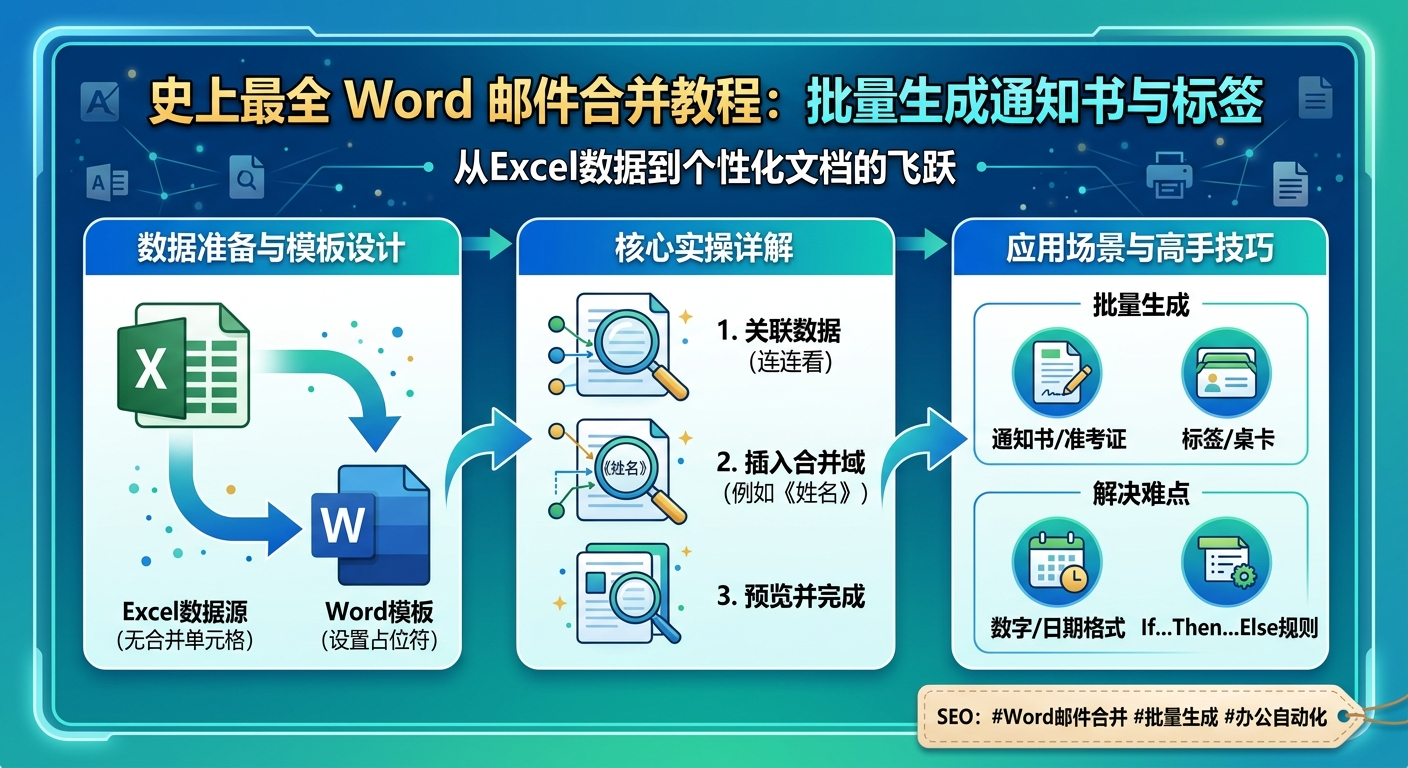
邮件合并本质上是“连连看”:Word 提供外壳,Excel 提供灵魂。
1. 准备 Excel 数据源
你的 Excel 表格必须满足以下标准,否则合并时会报错:
首行必须为标题: 如“姓名”、“性别”、“编号”、“地址”等。
格式统一: 日期格式、数字格式需提前规范好。
无合并单元格: 数据库表格严禁使用合并单元格,否则 Word 无法识别字段。
2. 准备 Word 模板
按照你最终想要的样式排版,在需要填入变动信息的地方留出空白。
第二阶段:基础实操——批量生成个性化通知书
以制作“录取通知书”为例,步骤如下:
第一步:关联数据源
打开 Word 模板,点击上方菜单栏的 【邮件】 选项卡。
点击 【选择收件人】 -> 【使用现有列表】。
在弹出的对话框中找到并选中你准备好的 Excel 表格,点击确定。
第二步:插入合并域
将光标定位在需要显示姓名的地方(例如“同学:”的前面)。
点击 【插入合并域】,在下拉菜单中选择对应 Excel 的列标题(如“姓名”)。
此时文档中会出现
《姓名》字样,这代表占位符已成功。
第三步:预览与完成
点击 【预览结果】,你会发现
《姓名》变成了表格中的实际名字,点击箭头可翻页查看。确认无误后,点击 【完成并合并】:
选择 “编辑单个文档”:生成一个包含所有通知书的长文档(推荐,便于打印前最后检查)。
选择 “打印文档”:直接发送至打印机。
第三阶段:进阶挑战——批量制作标签与准考证
制作标签(如名牌、价格标签)与通知书最大的区别在于:一页纸上有多个对象。
1. 布局设置
点击 【开始邮件合并】 -> 【标签】,根据你的标签纸规格(如 A4 纸 3x7 排列)选择型号。
2. 关键动作:更新标签
在第一个格子里插入好所有合并域(如 《姓名》、《职位》)并调好字体。此时,你必须点击 【更新标签】 按钮。
注意: 点击后,其余格子会自动填充
《下一记录》标记。没有这一步,Word 每页只会重复显示同一个人的信息。
第四阶段:高手进阶——解决邮件合并的常见“坑”
1. 保留 Excel 中的数字/日期格式
问题: Excel 里是“2026-05-01”,合并到 Word 变成了“5/1/2026”或一串数字。对策:
方法一:在 Excel 中将该列设置为“文本”格式。
方法二(硬核):在 Word 中按
Alt + F9显示域代码,在字段后添加开关,例如\@ "yyyy年MM月dd日"。
2. 批量插入图片(如证件照)
邮件合并默认只处理文字。若要批量生成带照片的准考证:
Excel 中存放图片的完整路径(如
D:\照片\张三.jpg)。在 Word 中使用
IncludePicture域结合合并域实现自动读取。
3. 跳过空行
如果某些联系人没有“固定电话”,你可以使用 【规则】 中的 【If...Then...Else...】 来判断:如果该字段为空,则不显示相关文字,避免排版出现尴尬的空白。
结语:从“工具人”进化为“指挥官”
掌握了 Word 邮件合并,意味着你已经掌握了初级办公自动化的核心逻辑:数据与表现分离。
无论你是处理 10 份还是 10,000 份文档,时间成本几乎是等同的。在这个追求效率的时代,学会让机器干活,才能让自己从琐碎的事务中抽离出来,去做更有价值的决策。
小贴士: 建议初学者先用 3-5 行数据进行测试,确认格式无误后再运行全量数据,避免因格式问题造成纸张浪费。