Photoshop 2026神经网络滤镜更新:老照片修复教程
2026 年 Adobe 全家桶的深度迭代,Photoshop 2026 再次刷新了我们对“图像处理”的认知。尤其是其核心功能——神经网络滤镜(Neural Filters),在 AI 算力与算法模型双重升级下,老照片修复(Photo Restoration)已从一项复杂的专业技术,转变为普通用户也能一键掌控的“黑魔法”。
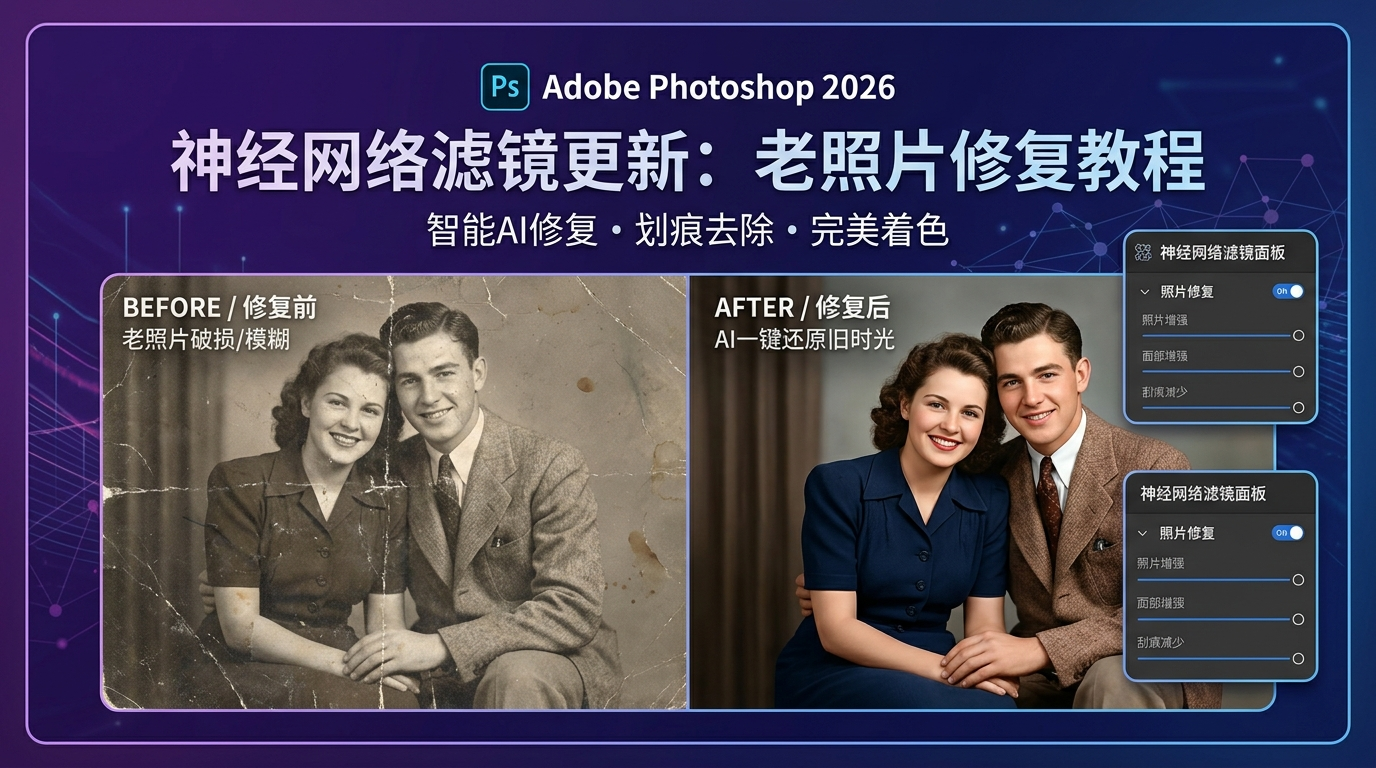
本文将为您深度解析 Photoshop 2026 老照片修复的最新功能,并提供一份详尽的实操教程。
一、 Photoshop 2026 神经网络滤镜的核心升级
在 2026 版中,Adobe 针对老照片修复模块进行了底层重构,主要亮点包括:
动态纹理补全(Dynamic Texture Completion): 不同于以往单纯的模糊处理,2026 版能通过 AI 学习纸张纤维纹理,在修复破损处时自动补全细节。
超清面部重构 3.0: 针对极度模糊、甚至是五官缺失的旧照,系统能根据骨骼结构逻辑进行更自然的生成式填补,避免了早期的“塑料感”。
智能色偏矫正: 自动识别由于化学氧化导致的褪色、发黄,精准还原照片拍摄时的真实色彩。
二、 实操教程:如何从零开始修复一张老照片
第一步:开启神经网络滤镜门户
首先,将您的老照片导入 Photoshop 2026。建议先右键点击图层,选择“转换为智能对象”,这样所有的 AI 处理都是非破坏性的,方便随时调整。
路径:菜单栏 -> 滤镜 (Filter) -> 神经网络滤镜 (Neural Filters)。
第二步:启用“照片修复”模型
在侧边栏的“全部滤镜”列表中,找到“照片修复 (Photo Restoration)”选项。
注意: 2026 版的修复速度提升了约 40%,即便是在本地运算,响应也极为迅速。
第三步:参数精细调节
在面板中,你会看到三个核心滑块:
照片增强 (Photo Enhancement): 提升整体清晰度。建议初始值设为 50,观察细节。
面部增强 (Face Enhance): 这是修复的关键。AI 会自动识别图像中的人脸。开启后,原本模糊的人脸会瞬间变得锐利,甚至睫毛根部都能清晰可见。
刮痕减少 (Scratch Reduction): 针对物理折痕、霉点。如果照片破损严重,请将此项拉高,AI 会利用周围像素进行平滑填充。
第四步:色彩还原(颜色着色)
老照片大多是黑白或严重偏色。在同一个面板下,开启“颜色 (Colorize)”滤镜。
2026 更新点: 现在的 AI 能够智能识别衣物材质和时代特征。例如,它能根据照片背景推测出当时流行的服装配色,让着色看起来不再像“涂色画”,而是具备电影般的质感。
三、 专家技巧:如何处理极端损毁的照片?
即便 AI 很强大,面对完全缺失的边角,我们仍需结合 2026 版全新的“生成式填充(Generative Fill)”:
选区构建: 使用套索工具选中缺失或无法通过滤镜修复的区域。
提示词辅助: 在生成式栏中输入“补全照片背景”或“修复受损的衣服褶皱”。
多层融合: 将神经网络滤镜的处理层与生成式填充层进行蒙版融合,确保光影统一。
四、 为什么 Photoshop 2026 是修复首选?
对比市面上的在线修复工具,PS 2026 的优势在于:
隐私性: 大部分计算可在本地或 Adobe 加密云端完成,保护家庭隐私照片。
可控性: 每一项 AI 改进都可以通过滑块微调,不会出现“修得不像本人”的尴尬。
批量处理: 借助 Action(动作)功能,可以一次性修复整本相册。
五、 结语
Photoshop 2026 的更新,本质上是让技术退居幕后,让情感回归台前。通过神经网络滤镜,那些尘封在抽屉底部的旧时光得以跨越几十年的鸿沟,以清晰、鲜活的姿态重现在我们面前。
建议: 在尝试修复时,建议用户保持硬件驱动更新至最新版本,以确保神经网络滤镜在 GPU 加速下达到最佳效果。