小白也能学会:Canva AI一键生成海报图文教程
“视觉驱动”的时代,无论是运营小红书、做朋友圈营销,还是为公司活动制作宣传单,一张吸睛的海报往往胜过千言万语。然而,专业的 PS 门槛太高,请设计师成本又不低。好在 AI 技术的发展让设计变得平民化。今天,我们就来深度测评并解析——如何利用 Canva(可画)的 AI 功能,实现海报的一键生成。
一、 为什么选择 Canva AI?
在众多的 AI 绘画工具中(如 Midjourney 或 Stable Diffusion),Canva 的优势在于“逻辑性”与“可编辑性”。
零门槛: 无需复杂的 Prompt(提示词)指令,全中文界面。
一体化: 生成后直接自带艺术字体、排版布局,不需要二次加工。
多尺寸: 自动适配手机海报、横版 PPT 或方形推文。
二、 核心功能拆解:魔力设计(Magic Design)
Canva AI 的核心武器被称为“魔力设计”。你只需上传一张图片或输入一段文字描述,AI 就会自动分析你的意图,匹配合适的色彩、字体和排版。
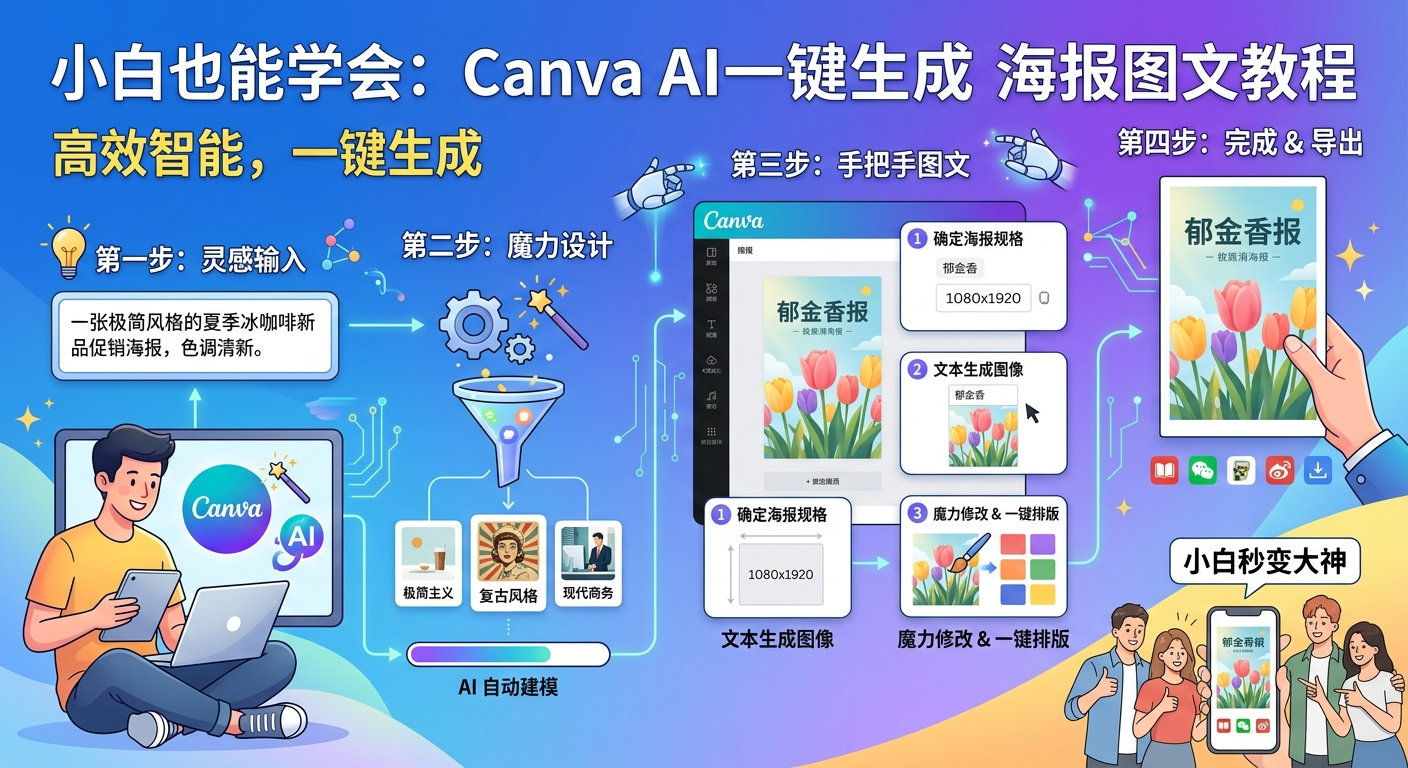
第一步:输入你的灵感
登录 Canva 后,在搜索框或“魔力设计”入口,直接输入你的海报主题。
示例: “一张极简风格的夏季冰咖啡新品促销海报,色调清新。”
第二步:AI 自动建模
点击生成后,系统会瞬间给出 5-10 种不同风格的方案。这时你可以预览不同的排版布局。你会发现,AI 不仅仅是放了张图,它连促销文案、边框装饰都帮你安排好了。
三、 深度进阶:手把手图文教程
为了让大家更直观地掌握,我们拆解一个具体的实操案例。
1. 确定海报规格
在主页点击“创建设计”,选择“手机海报(1080 x 1920 px)”。保持正确的比例是 SEO 友好型内容分发的关键。
2. 唤醒文本生成图像(Text to Image)
如果你手里没有合适的配图,点击左侧工具栏的“魔法媒体”。
输入描述: “一束放在窗边的郁金香,柔和的光影,4K 画质。”
选择风格: 建议选择“摄影”或“梦幻”风格。
生成: AI 会为你创建四张独一无二的背景图,选中一张点击即可置入画布。
3. 使用魔力修改(Magic Edit)
如果你觉得背景图中的某个物体不合适,点击“编辑照片”->“魔力修改”。涂抹掉你不想要的部分,输入你想替换的东西(比如把郁金香换成玫瑰),AI 会在保持原图光影不变的情况下完成替换。
4. 一键排版与配色
点击“设计”选项卡中的“样式”。在这里,你可以一键更换整张海报的配色方案和字体组合。AI 会确保你的标题与正文颜色具备高对比度,符合视觉传达原则。
四、 避坑指南:如何让 AI 生成的海报更专业?
虽然是“一键生成”,但想要出类拔萃,还需注意以下三点:
文案要精简: AI 处理长文本的能力有限。建议海报标题控制在 8 字以内,副标题不超过 15 字。
善用“品牌控制面板”: 如果你有固定的品牌色,可以在 Canva 品牌设置中提前录入,这样 AI 生成的所有设计都会自动符合你的品牌调性。
注意版权风险: 虽然 Canva 的 AI 生成内容在大多数情况下可商用,但建议在涉及大规模商业印刷前,再次核对最新的商用授权协议。
五、 总结
AI 不会取代设计师,但会用 AI 的人一定会取代不会用 AI 的人。Canva AI 的出现,将原本需要 2 小时的设计工作缩短到了 2 分钟。
对于小白用户来说,“小白也能学会:Canva AI一键生成海报图文教程”不仅仅是一个标题,更是一种效率工具的革新。现在就打开你的网页或 APP,尝试输入你的第一个提示词,开启你的 AI 创作之旅吧!