Lightroom 胶片感调色深度解析:从数码到复古的蜕变
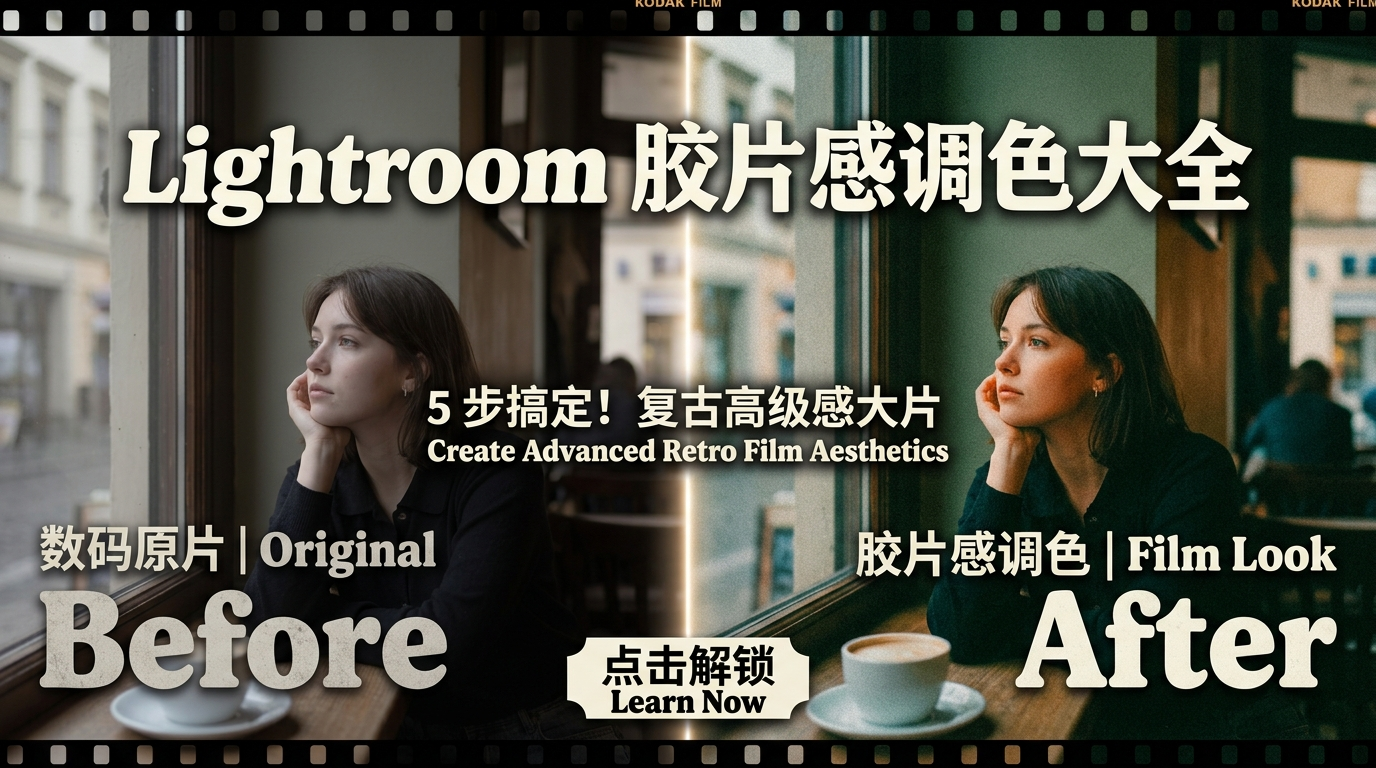
胶片感(Film Look)的核心在于“缺陷美”。与追求极致清晰、高动态范围的数码摄影不同,胶片感讲究的是色彩的偏离、阴影的呼吸感以及自然的颗粒。想要在 Lightroom (LR) 中完美复刻这种感觉,我们需要从影调、色彩和质感三个维度入手。
第一步:建立基础影调——营造“空气感”
胶片照片最直观的特征是低对比度和褪色的阴影。
曝光调整:根据原片适当增加一点点曝光。胶片感通常偏向“过曝一点点”的胶片宽容度效果。
降低对比度:不要怕画面变灰。减小对比度能让色彩过渡更柔和。
高光与阴影:降低高光(Highlights)防止过曝处刺眼;提升阴影(Shadows)和黑色色阶(Blacks),消除死黑,让暗部细节若隐若现。
第二步:曲线之魂——“S型”与“踢脚”
曲线是调色的灵魂。胶片感最标志性的操作就在色调曲线(Tone Curve)中:
RGB曲线:在最左侧的黑色端点往上提,并在暗部区域点一个点往下压。这会创造出一种“灰蒙蒙”的胶片感(Faded look),让黑色不再纯黑。
红、绿、蓝通道曲线:这是色彩偏移的关键。
蓝色通道:在暗部稍微提一点蓝,在高光处稍微加点黄。
红色通道:在暗部加一点青色。 这种微小的色彩分离能瞬间营造出电影胶片的叙事感。
第三步:HSL 调整——寻找电影色谱
胶片对不同颜色的表现非常独特,通常呈现出“低饱和、高明度”的特征。
红色/橙色:略微提高明亮度。这会让皮肤看起来更加通透(类似柯达胶片的肤色表现)。
黄色/绿色:胶片中的绿色往往偏向青色或墨绿色。将绿色的色相(Hue)往右移,降低饱和度。
蓝色:胶片的蓝色通常带有一点青调(Teal),将蓝色色相往左偏移,并适当降低饱和度。
第四步:色调分离与校准——风格化的临门一脚
在“颜色分级(Color Grading)”面板中:
阴影处:注入少许蓝色或青色。
高光处:注入少许暖橙色或淡黄色。 这种冷暖对比是目前最流行的“电影感”配色方案。
最后,不要忽略最下方的校准(Calibration)面板。尝试增加蓝原色的饱和度,并移动其色相,你会发现整个画面的色彩通透度会有质的飞跃。
第五步:增加质感——颗粒感与柔光
如果没有颗粒,那就不是真正的胶片。
添加颗粒(Grain):
数量:建议在 25-40 之间。
大小:控制在 25 左右,不要太粗糙。
粗糙度:增加一点点,模拟感光材料的化学质感。
去清晰度:适当降低“清晰度(Clarity)”,这能产生一种类似柔光镜的效果,让画面看起来更有怀旧滤镜的感觉。
实战建议:如何选择适合的素材?
并不是所有的照片都适合调成胶片感。以下几种场景最容易出片:
午后斜射的阳光:光影线条能增强胶片质感。
具有生活气息的街头:杂乱但有序的色彩适合复古风。
人像剪影:暗部的灰度处理会让剪影极具艺术感。
结语
胶片感调色并不是一套死板的参数,而是一种关于“氛围”的表达。在 Lightroom 中操作时,建议大家多观察胶片样片的色彩走势,不要过度追求参数的极致,而要追求视觉上的舒适。
百度 SEO 优化小贴士:如果您希望这篇文章在搜索排名中表现更佳,建议在发布时配上 3-5 张调色前后的对比图(Before & After),并确保图片包含 Alt 标签,这不仅能提升用户体验,还能增加搜索引擎的抓取权重。