Illustrator 2026新增的“字体重绘”功能详解
设计师的“改字”噩梦终结?
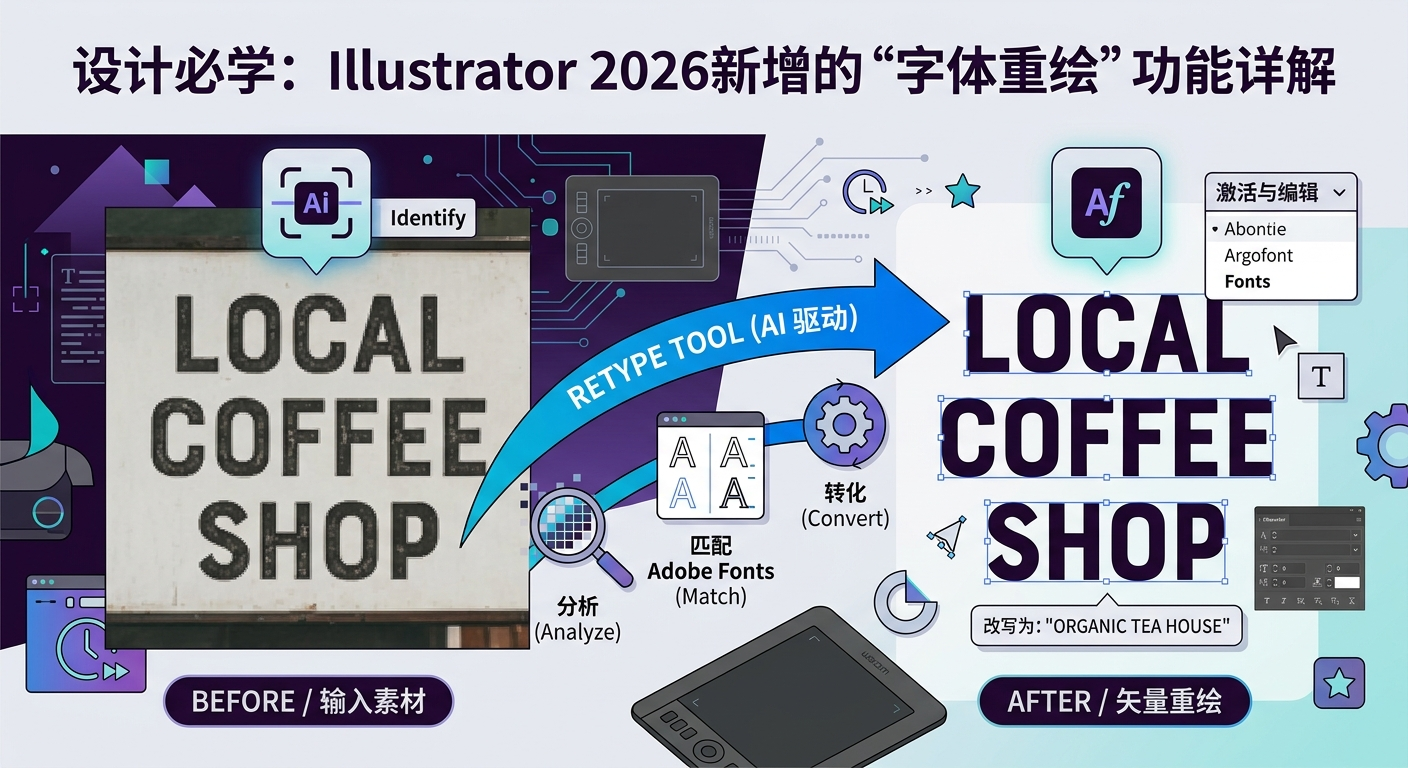
在平面设计领域,最让设计师头疼的场景之一莫过于:客户发来一张分辨率极低、早已“转曲”或者根本没有原稿的图片,并要求“把里面的这行字改一下”。在过去,我们不得不经历“截图—传到搜字网识图—下载/购买字体—手动排版对比”的繁琐流程。
随着 Adobe Illustrator 2026 的正式发布,这一痛点终于迎来了彻底的解决方案。其核心更新——“字体重绘 (Retype)” 功能,标志着矢量软件正式进入“语义化编辑”时代。它不仅是简单的形状识别,更是深度学习与排版美学的完美结合。
一、 什么是“字体重绘 (Retype)”功能?
“字体重绘”是 Illustrator 2026 基于 Adobe Sensei AI 深度开发的文字处理工具。它的核心能力可以概括为两点:
静态转动态: 将非活跃的文本(如图片中的文字或已转为路径的矢量轮廓)重新转化为可输入的文本框。
智能字体匹配: 自动分析图像中的字体特征,并从 Adobe Fonts 数以万计的库中匹配出最接近的活跃字体。
二、 功能亮点与核心优势
1. 像素文本的“矢量重生”
以往我们处理位图中的文字,只能用钢笔工具生硬地勾勒轮廓。现在,只需选中图片中的文字区域,Illustrator 就能识别其语义。这意味着你可以直接更改图片里的单词,甚至调整字间距和行高。
2. 跨越“转曲”的障碍
设计师经常会收到前任设计师留下的“全转曲”源文件。在 2026 版本中,即使是已经变成路径的锚点,也可以通过重绘功能还原回字体属性,极大地提高了旧稿复改的容错率。
3. 无缝集成 Adobe Fonts
Retype 不仅仅给出一个字体名称,它会直接列出 Adobe Fonts 中相似的选项。你可以一键下载并激活,整个过程无需离开 Illustrator 界面,真正实现了工作流的闭环。
三、 实操教程:如何高效使用字体重绘?
想要玩转这个功能,只需遵循以下四个核心步骤:
第一步:开启 Retype 面板
导入包含文字的图像(或选中已转曲的矢量文字),点击顶部菜单栏的 “对象 (Object)” > “字体重绘 (Retype)” > “输入 (Enter)”。此时,Illustrator 会进入专门的编辑模式。
第二步:扫描与识别
系统会自动扫描选区内的图形。AI 会用方框标记出它认为属于“文字”的部分。你只需点击想要修改的那行字,侧边栏就会弹出 “Retype 面板”。
第三步:匹配与选择字体
在面板中,AI 会展示一系列相似度极高的字体。你可以实时预览效果,点击其中一个,图像上的原始文字就会被替换为该字体的矢量文本预览。
第四步:转化为可编辑文本
点击面板底部的 “应用 (Apply)” 按钮。此时,原本无法改动的图片/路径会瞬间变成一个标准的“文本对象”。你可以像输入记事本一样,随意删除、增加或修改内容。
四、 深度解析:Retype 为什么比传统识字更强?
很多设计师会问:“这和网上的在线识字工具有什么区别?” 区别在于 “深度融合”:
透视补全: 如果图片中的文字有轻微的倾斜或透视,Retype 会在转化时自动尝试校正,将其恢复为平面正向的文字。
轮廓保留: 它能识别文字的粗细(Weight)和风格(Style),在转化时尽可能保留原图的视觉张力。
多语言支持: 2026 版本大幅强化了对中文、日文、韩文等亚洲语系的识别精度,这对于国内设计师来说无疑是重大利好。
五、 百度 SEO 专家建议:使用中的避坑指南
为了在实际工作中达到最佳效果,建议注意以下几点:
图片清晰度: 虽然 AI 很强大,但图片分辨率越高,识别的准确率就越高。对于过于模糊的文字,建议先用 Photoshop 的 AI 放大功能处理后再进入 AI 重绘。
版权提示: Retype 识别出的字体多为 Adobe Fonts 库内资源。如果识别结果是商业字体,请确保你的 Adobe 订阅涵盖该授权,或者寻找相应的开源替代品。
复杂背景干扰: 如果文字叠加在非常杂乱的背景(如森林、水波纹)上,建议先手动建立一个简单的选区遮罩,减少 AI 的运算负担。
六、 总结:AI 时代的矢量设计新常态
Adobe Illustrator 2026 的“字体重绘”功能并非要取代设计师的排版能力,而是要将我们从低效率的重复劳动中解放出来。它将原本需要 30 分钟的“找字、对位、重排”过程缩短到了短短 30 秒。
作为设计师,掌握这类 AI 驱动的工具已不再是加分项,而是必修课。随着技术的迭代,未来的矢量设计将不再局限于锚点与路径的拉扯,而更多在于逻辑、创意与 AI 协同效率的竞争。