免费替代Photoshop?GIMP 3.2 完整入门教程(含下载与安装)
2026 年的数字创意领域,Adobe Photoshop 依然强大,但其昂贵的订阅制让许多个人创作者、学生和小型工作室望而却步。GIMP (GNU Image Manipulation Program) 作为开源界的顶级图像处理软件,在今年发布了里程碑式的 3.2 稳定版本。
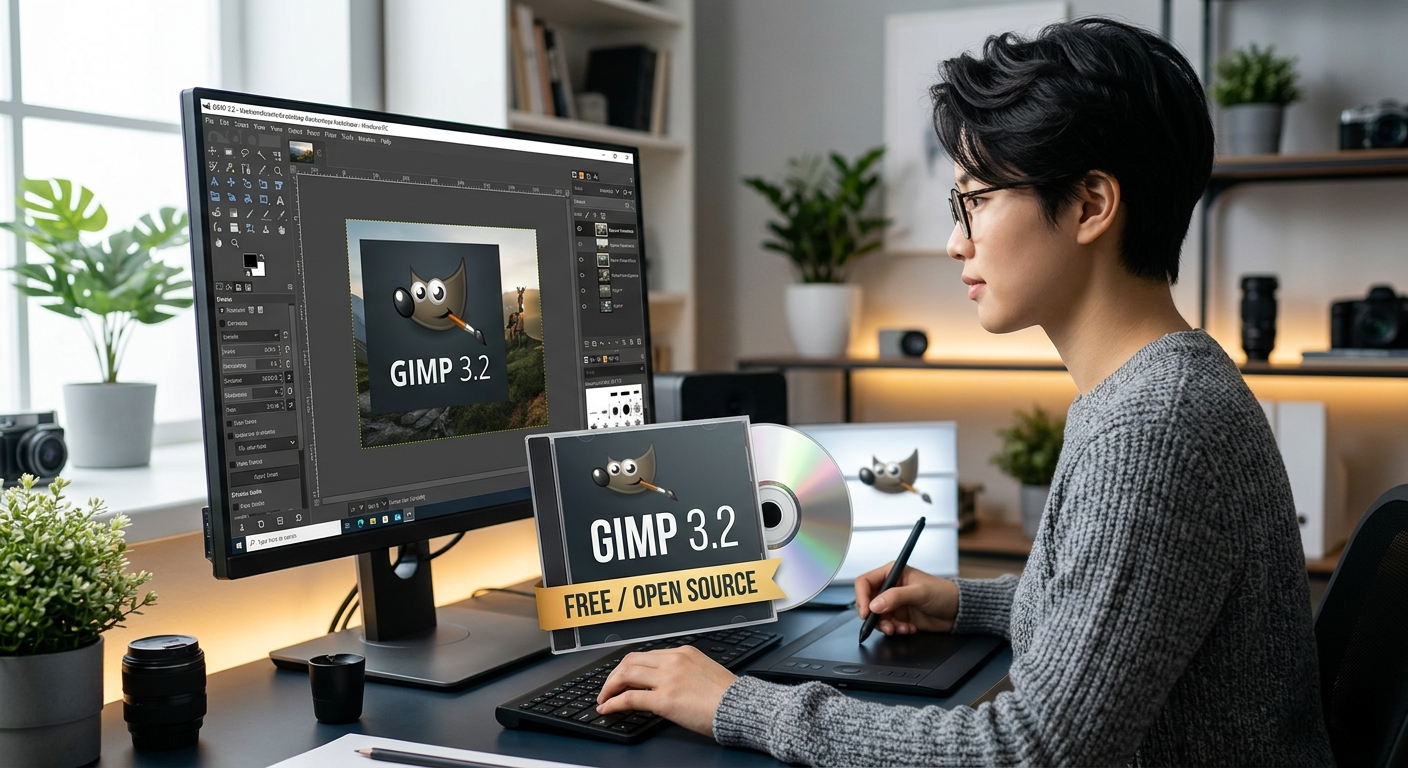
它不仅彻底解决了过往 UI 简陋、高分屏缩放模糊等痛点,更在 AI 插件兼容性上实现了质的飞跃。如果你正在寻找一个功能完备且永久免费的“PS 替代品”,GIMP 3.2 正是你的不二之选。
一、 为什么选择 GIMP 3.2?
与 Photoshop 相比,GIMP 具有以下核心优势:
完全免费且开源: 没有任何隐藏收费或订阅陷阱。
轻量化与跨平台: 安装包仅数百 MB,支持 Windows、macOS 及 Linux 且运行流畅。
全新非破坏性编辑: 3.2 版本完善了调整层功能,修图不再担心无法回退。
AI 生态接入: 深度集成最新的开源 AI 模型,支持一键抠图、扩图与背景生成。
二、 GIMP 3.2 下载与安装步骤
为了确保软件的安全性和稳定性,请务必通过官方渠道下载。
1. 访问官方网站
打开浏览器,访问 GIMP 官方下载页面:www.gimp.org/downloads/。系统会自动识别你的操作系统(如 Windows 12 或 macOS 15)。
2. 选择下载方式
通常建议选择 “Download GIMP 3.2.x directly”(直接下载)。如果你的网络环境不稳定,也可以选择 BitTorrent 磁力下载。
3. 安装过程详解
语言选择: 运行安装程序后,首选“English”(安装完成后可进入设置切换为中文)。
安装类型: 点击“Install”进行标准安装。若需更改安装路径,请点击“Customize”。
完成安装: 安装结束后,在桌面或开始菜单找到 GIMP 图标即可启动。
小贴士: 首次启动时,软件需要加载大量插件与字体,可能需要 1-2 分钟,后续开启速度将大幅提升。
三、 界面配置:让它看起来更像 Photoshop
很多用户不习惯 GIMP 的默认界面。通过简单的配置,你可以获得更接近 PS 的操作体验:
开启单窗口模式: 在顶部菜单栏选择 【窗口 (Windows)】 -> 【单窗口模式 (Single-Window Mode)】。
设置深色主题: 进入 【编辑】 -> 【首选项】 -> 【界面】 -> 【主题】,选择系统默认的深色主题(Dark)。
调整图标大小: 在【图标主题】中,你可以手动设置图标大小,确保在 4K 显示器上也能清晰辨认。
四、 GIMP 入门核心操作教程
1. 图层管理 (Layers)
GIMP 3.2 的图层逻辑与 PS 高度一致。右侧的图层面板支持图层组、蒙版以及混合模式(如正片叠底、滤色等)。
2. 工具箱的使用
选择工具: 使用
R(矩形) 或E(椭圆) 进行基础选择。智能抠图: 使用“剪刀工具”或“前景选择工具”,配合 AI 插件可实现发丝级的精确抠图。
修补工具: “克隆工具” (Clone Tool) 类似于 PS 的仿制图章,按住
Ctrl键取样后即可涂抹。
3. 非破坏性滤镜
GIMP 3.2 引入了强大的 GEGL 图层操作。当你对图层应用模糊或调色滤镜时,可以随时点击右侧的小图标重新调整参数,而不会破坏原始像素。
五、 百度 SEO 标准下的避坑指南
对于国内用户,使用 GIMP 时需要注意以下几点:
中文字体支持: GIMP 能够自动读取 Windows/macOS 系统字体。如果无法显示,请在首选项的【文件夹】中手动添加字体路径。
导出格式: GIMP 默认保存格式为
.xcf(保留所有图层)。若需存为图片,请使用 【文件】 -> 【导出为 (Export As)】,然后选择.jpg或.png。PSD 兼容性: GIMP 支持打开 PSD 文件,但在处理复杂的智能对象或特定的字体样式时,可能会出现微小偏差。
结语
GIMP 3.2 证明了开源软件同样可以拥有专业级的表现。虽然它有着与 Photoshop 略微不同的学习曲线,但一旦上手,其高度的可定制性和强大的插件系统将极大地提升你的创作效率。
立即下载 GIMP 3.2,开启你的零成本设计之旅吧!
常见问题
Q: GIMP 3.2 有中文版吗?
A: 有。软件会自动识别操作系统语言。如果未显示中文,可在【编辑】-【首选项】-【界面】-【语言】中手动修改。
Q: GIMP 能够运行 Photoshop 的滤镜吗?
A: 通过安装
PSPI插件,GIMP 可以运行部分.8bf格式的 PS 滤镜。