手机也能抠头发:醒图App最新精细抠图教程,手把手教你发丝级去背
手机抠图真的能搞定“发丝”吗?
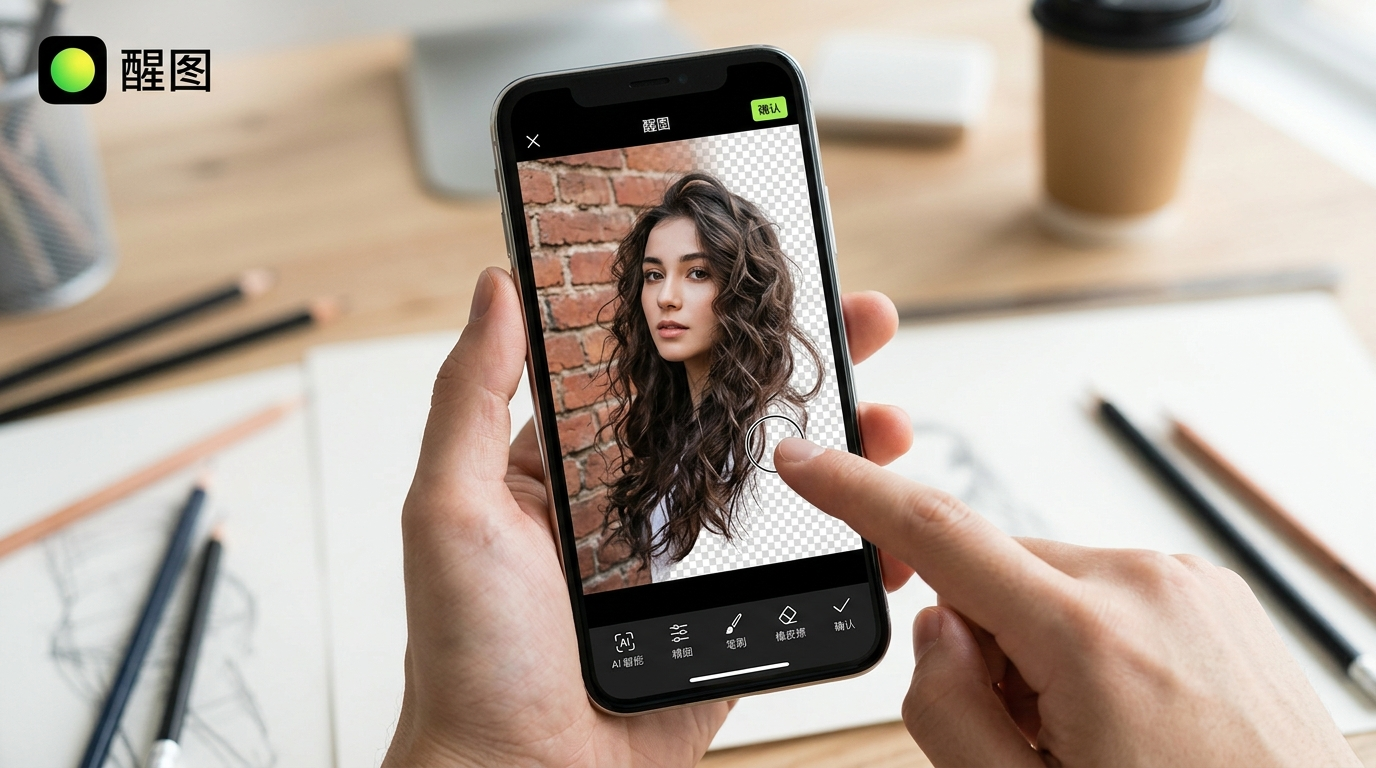
在过去,想要把一张照片中的人物完美抠出来,尤其是处理那一头飘逸、零散的发丝,通常需要打开电脑上的 Photoshop,利用通道或调整边缘工具耗费数十分钟。
但随着 AI 影像算法的飞速演进,现在的手机修图 App 已经能够承载复杂的边缘识别运算。作为国内修图界的“天花板”,醒图 App 的抠图功能再次进化。今天这篇教程,就带你深度解锁醒图的“精细抠图”黑科技,让你在手机上也能做出影楼级的抠图效果。
一、 核心功能拆解:醒图抠图的三种模式
在开始操作前,我们需要了解醒图提供的几种抠图路径,以便根据背景复杂度选择最合适的方案:
智能识别(一键抠图): 利用 AI 模型自动识别主体,适合背景颜色单一、发丝整齐的照片。
笔刷抠图(手动修补): 用户涂抹选区,灵活性高,适合背景复杂、AI 漏选的情况。
快速抠图(魔棒工具): 针对特定颜色区域进行剔除。
二、 发丝级精细抠图:保姆级步骤详解
想要达到“发丝级”的效果,重点不在于“一键”,而在于“细节处理”。请跟随以下步骤操作:
1. 导入素材与进入工具
打开醒图 App,点击“导入”,选择你需要处理的照片。在下方工具栏中向左滑动,找到 【原子/抠图】(或直接点击 【导入图片】 叠加层后的抠图选项)。
2. 开启“智能抠图”初筛
点击“智能抠图”,系统会自动将人物标红。
注意点: 观察发丝边缘,如果背景颜色与头发颜色接近,AI 可能会多选或漏选。此时不要急着点确定,我们需要进入微调模式。
3. 利用“擦除”与“恢复”优化边缘
这是最关键的一步。
放大画布: 双指撑开图片,放大到可以看到发丝像素的程度。
笔刷调整: 调小笔刷直径,将硬度调低(建议在 30%-50% 之间),低硬度可以产生羽化效果,让发丝边缘看起来更自然。
精修发丝: 顺着发丝生长的方向,用“恢复”刷出遗漏的小碎发;用“擦除”轻轻抹除发丝间的背景杂色。
4. 使用“边缘修整”黑科技
醒图在最新版中强化了 【边缘边缘】 或 【羽化】 功能。
轻轻向右拉动羽化滑块(数值控制在 5 以内),这可以消除抠图后常见的“白边”或“锯齿感”,让人物与新背景融合得更紧密。
三、 进阶技巧:如何让合成效果不“假”?
抠图只是第一步,让抠出来的发丝自然地融入新背景才是高手的追求。
1. 匹配光影逻辑
如果你把一个在室内暖光下拍摄的人像,抠图后放到了室外冷色调背景中,发丝边缘会显得非常突兀。
技巧: 点击“调节”,选择“色温”或“高光”,根据新背景调整人物的色彩倾向。
2. 巧用“环境色”遮盖
如果发丝缝隙里仍残留原图的底色,可以利用醒图的 【画笔】 工具,吸取头发本身的颜色,将画笔透明度调低,在边缘轻轻涂抹覆盖残余的背景色。
四、 常见问题排坑(百度搜索热点解答)
Q:为什么抠出来的头发边缘有严重白边?
A: 这是因为原图背景过亮。解决方法是在抠图完成后,使用“边缘模糊”功能,或者稍微收缩一点选区。
Q:背景特别复杂,AI 识别不准怎么办?
A: 建议先使用“笔刷”手动粗略画出轮廓,再使用“智能识别”辅助。如果实在太复杂,可以尝试多次抠图叠加。
Q:手机抠图的分辨率会下降吗?
A: 醒图支持高清导出,但在操作过程中尽量避免反复保存。建议一次性调整完毕后直接导出原图。
五、 总结
现在的手机修图 App 已经强大到超乎想象。通过 醒图 App 的 AI 智能算法配合手动细化,曾经难倒无数人的“发丝抠图”现在只需指尖点选即可完成。
核心公式回顾:
智能抠图定型 + 笔刷细化发丝 + 极低硬度羽化 = 完美的精细抠图
如果你正在处理证件照制作、自媒体海报合成或是单纯的创意修图,不妨打开醒图尝试一下这套流程。告别沉重的电脑软件,你的手机就是最强的生产力工具!