UI设计工具Figma更新自动布局3.0:响应式组件教程
全球领先的协作式 UI 设计工具,Figma 的每一次迭代都深刻影响着设计师的工作流。近期,Figma 正式发布了自动布局 3.0(Auto Layout 3.0)。这次更新不仅仅是功能的修补,更是对响应式设计逻辑的一次底层重构。
对于追求高效率的 UI/UX 设计师而言,掌握自动布局 3.0 是构建现代化设计系统(Design Systems)的必修课。本教程将带你深度剖析新版本的核心特性,并手把手教你如何打造真正“丝滑”的响应式组件。
一、 自动布局 3.0 的核心变革
在过去的版本中,自动布局虽然强大,但在处理复杂的折行布局(Wrap)和重叠元素时仍显笨拙。3.0 版本彻底打破了这些限制。
1. 智能包裹布局(Wrap)
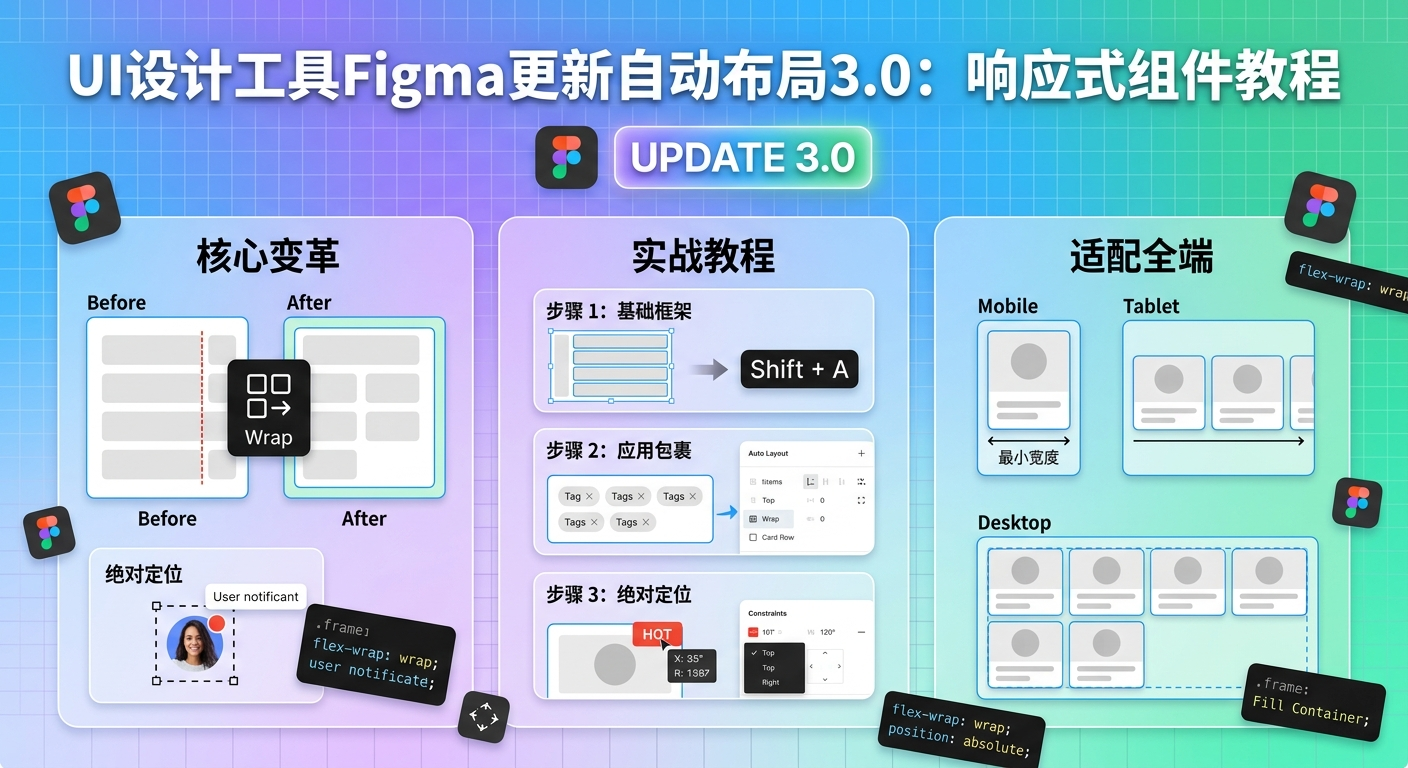
这是 3.0 最受瞩目的功能。以前我们需要手动计算间距来模拟换行,现在只需开启 Wrap 模式,当父容器宽度不足以容纳子元素时,元素会自动流转到下一行。这完美模拟了网页开发中的 flex-wrap 属性。
2. 绝对定位(Absolute Position)的解放
在自动布局容器内,现在可以针对单个元素开启“绝对定位”。这意味着你可以将通知红点、关闭图标等元素自由放置在容器的任何位置,而不会干扰其他元素的间距排布。
3. 负间距与堆叠控制
3.0 进一步优化了负间距(Negative Spacing)的视觉表现,配合全新的“堆叠顺序(Canvas Stacking)”设置,你可以轻松决定头像组中哪个头像排在最前面。
二、 实战教程:构建一个响应式卡片组件
接下来,我们将通过一个具体的“产品列表卡片”案例,演示如何运用 3.0 的新特性。
步骤 1:基础框架搭建
准备好图片、标题、价格和标签(Tag)。
选中这些元素,按下
Shift + A开启自动布局。在右侧面板中,将间距设置为
16px,填充(Padding)设置为20px。
步骤 2:应用智能包裹(Wrap)
在处理“标签组”时,如果标签数量不确定,传统的横向布局会导致卡片溢出。
操作: 选中标签容器,在自动布局设置中点击 Wrap 图标。
效果: 缩放卡片宽度时,标签会自动换行,保持卡片整体结构的严整。
步骤 3:利用绝对定位添加“热销”角标
在卡片内放入一个“Hot”角标。
在右侧“Frame”设置中,点击 Absolute Position 图标。
将角标拖动到卡片右上角。此时,角标不再占用布局空间,你可以通过约束(Constraints)将其固定在顶部和右侧。
三、 适配全端:从 Mobile 到 Desktop
响应式设计的核心在于约束规则的灵活运用。
1. 最小与最大宽高(Min/Max Dimensions)
自动布局 3.0 强化了对尺寸边界的控制。你可以为组件设置 Min Width。例如,设置卡片最小宽度为 300px,这样在手机端预览时,它不会缩减到无法阅读的程度。
2. 填充与固定(Fill vs Fixed)
Fill Container: 让子组件像水一样充满父容器。
Hug Contents: 让父容器根据内容的多少自动缩放。 在 3.0 中,配合 Wrap 功能,建议将容器设为
Fill,内部元素设为Fixed或Fill的组合,以达到最佳的弹性效果。
四、 进阶技巧:利用变量(Variables)驱动布局
Figma 3.0 与设计变量(Variables)的联动达到了前所未有的高度。你可以定义一套间距变量(如 Space/Small: 8px, Space/Large: 24px),并将其直接关联到自动布局的间距数值中。
当设计稿从移动端切换到桌面端模式时,只需更改模式(Mode),整个自动布局的间距、边距甚至是可见性都会自动同步更新。
五、 百度 SEO 建议与总结
对于国内设计师和开发者来说,Figma 的更新意味着设计与前端代码(CSS Flexbox)的鸿沟进一步缩小。在导出设计规范时,建议标注清楚组件的 Min/Max 限制,这将极大减少与开发者的沟通成本。
总结 3.0 的优势:
减少冗余 Frame: 以前需要多层嵌套实现的效果,现在一层 Wrap 即可搞定。
更接近代码逻辑: 绝对定位和换行逻辑与前端开发完全对标。
动态内容适配: 无论是多长的标题还是变动的标签,组件都能完美自适应。
结语
Figma 自动布局 3.0 是 UI 设计领域的一次效率飞跃。通过本教程,希望你能快速上手并应用到实际项目中。记住,好的设计不仅在于视觉的精美,更在于底层逻辑的健壮。赶快打开你的 Figma,体验响应式组件的魅力吧!