批量处理上千张图片:Photoshop动作录制完整指南
数字内容爆发的时代,无论是电商美工、摄影师还是社交媒体运营,经常会面临“批量修改上千张图片尺寸”、“统一添加水印”或“同步调整色调”的高重复性任务。如果依靠人工一张张处理,不仅效率低下,更会消磨创作热情。
Adobe Photoshop 提供的“动作(Actions)”与“批处理(Batch)”功能,正是解决这一痛点的神兵利器。本文将为你详解从录制动作到执行自动化脚本的全过程,助你构建高效的图像处理工作流。
一、 核心概念:什么是 Photoshop 动作?
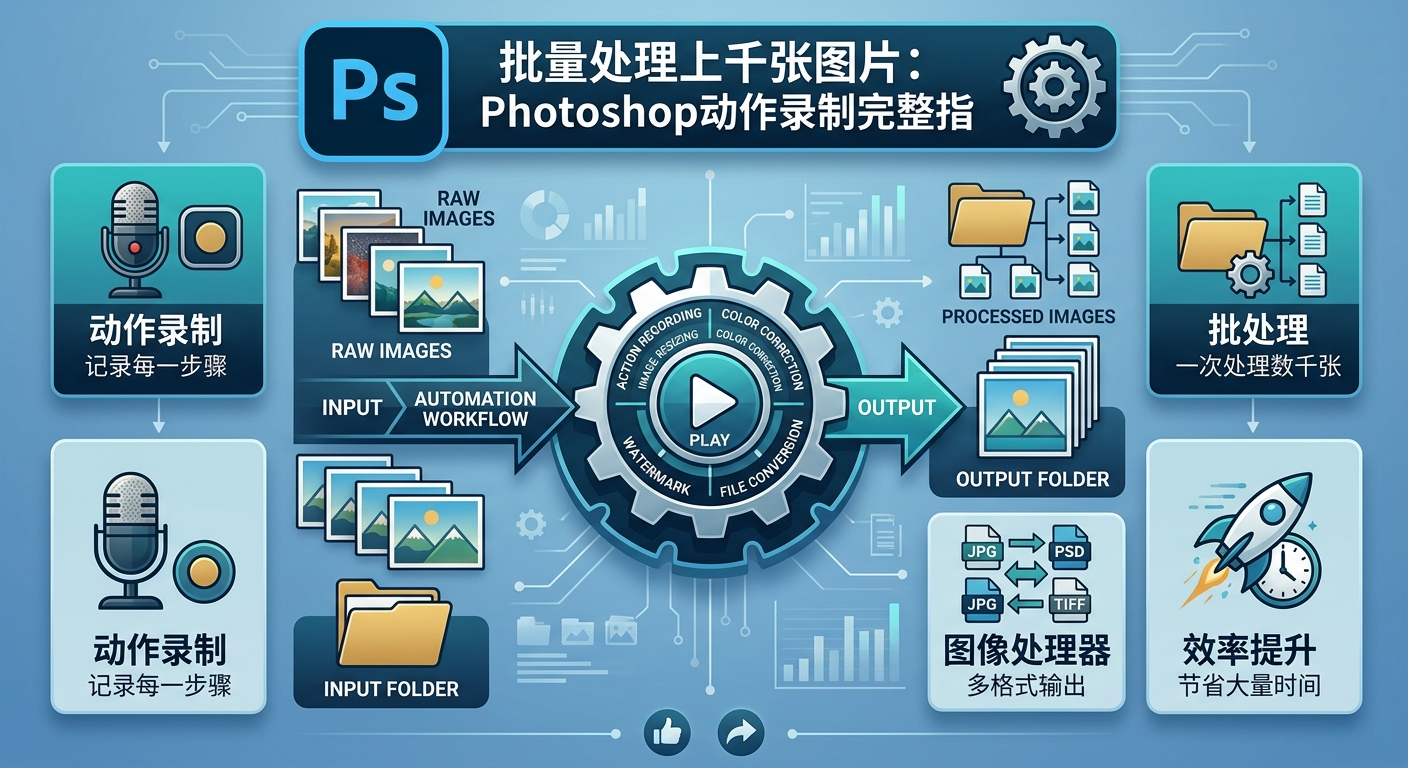
Photoshop 动作(Actions)本质上是一系列操作指令的录音机。它能记录下你在软件内执行的每一个步骤——从打开文件、调整色阶、滤镜应用,直到最后的保存与关闭。
当你录制好一个动作后,只需点击“播放”按钮,PS 就会在毫秒级时间内自动重复这些步骤。
二、 第一阶段:录制你的第一个“动作”
在进行大规模批处理之前,我们需要先建立一个“标准模板”。
打开动作面板: 点击顶部菜单栏的
窗口 (Window)>动作 (Actions),或使用快捷键Alt + F9。创建动作组: 为了方便管理,建议点击面板底部的文件夹图标,创建一个名为“批量处理常用”的组。
新建动作: 点击“+”号图标,为动作命名(例如:1080P缩放+水印)。
开始录制: 点击圆形录制图标(变为红色),此时你的所有操作都会被记录。
执行操作:
调整尺寸:
图像>图像大小,输入目标数值。色彩优化:
图像>调整>曲线(建议使用快捷键增强效率)。添加水印: 放置你的 Logo 图层并调整位置。
停止录制: 完成所有步骤后,务必点击动作面板左侧的方形“停止”按钮。
三、 第二阶段:执行批量处理任务
录制好动作后,如何应用到上千张图片上?这里有两种主流方法:
1. 使用“批处理”功能(最经典)
点击 文件 (File) > 自动 (Automate) > 批处理 (Batch)。
组合与动作: 选择刚才录制好的项目。
源: 选择“文件夹”,并指定存放原始图片的路径。
目标: 建议选择“文件夹”,并新建一个“已处理”文件夹,防止覆盖原图。
覆盖“存储为”动作: 如果你的动作里包含了“存储”指令,请勾选此项以避免弹出保存窗口。
2. 使用“图像处理器”(最智能)
点击 文件 (File) > 脚本 (Scripts) > 图像处理器 (Image Processor)。
这种方式更适合需要同时输出 JPG、PSD 和 TIFF 格式的用户。你可以在界面底部勾选“运行动作”,系统会在转换格式的同时执行你的美化步骤。
四、 百度 SEO 专家建议:避坑指南与高级技巧
为了确保批量处理过程不中断,你需要注意以下细节:
路径依赖问题: 在录制“打开”或“置入”文件时,PS 会记住原始路径。如果后期删除了这些文件,动作会报错。建议将水印 Logo 等固定素材放在不轻易移动的目录下。
对话框切换: 如果你希望在批量处理时手动干预某些参数(如每张图的亮度不同),可以点击动作面板中步骤左侧的“对话框”图标。
性能优化: 处理上千张图片对内存压力较大。建议在执行前关闭不必要的后台程序,并在 PS 的
首选项>性能中适当调高内存占用比例。容错处理: 建议先拿 5-10 张图片进行小规模测试,确认无误后再开启千张级别的全量任务。
五、 总结
掌握 Photoshop 动作录制,意味着你从“体力劳动者”向“流程管理者”的转变。这不仅是技能的提升,更是职场核心竞争力的体现。在这个追求效率的时代,让机器处理繁琐,将大脑留给创意。
通过本文的指南,相信你已经能够驾驭 PS 的自动化功能。现在就打开你的 Photoshop,录制你的第一个自动化动作吧!