用Procreate画近期流行的噪点插画:分步骤教程
026 年的数字艺术领域,追求“反精致”的复古质感成为了主流。噪点插画(Grainy Illustration)凭借其独特的颗粒感、温暖的复古氛围以及丰富的光影层次,再次席卷了社交平台。无论你是插画新手还是资深画师,掌握在 iPad 上使用 Procreate 绘制噪点插画的技巧,都能为你的作品增添一份“灵魂”。
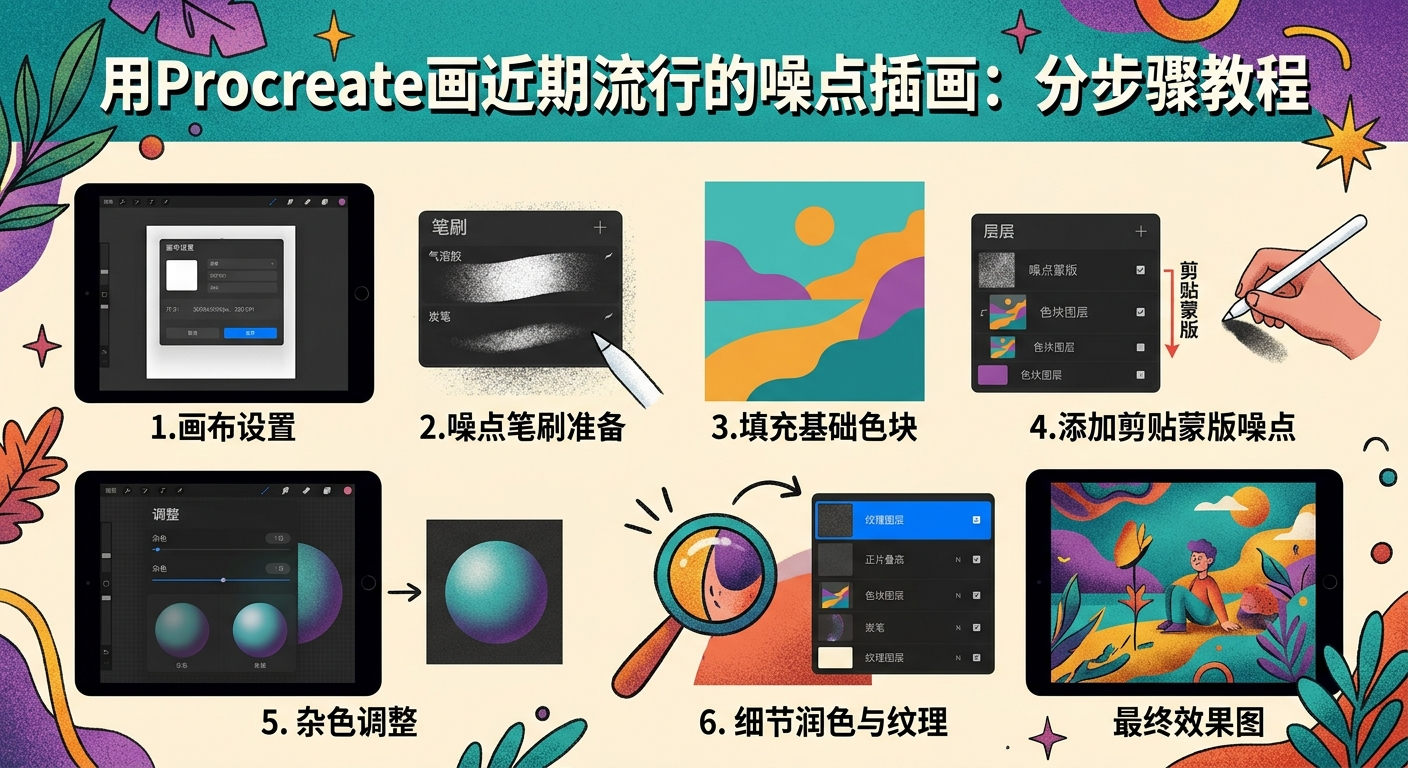
本教程将通过系统化的步骤,带你从零开始完成一幅极具质感的噪点插画。
准备阶段:环境与画布设置
1. 建立高分辨率画布
噪点质感的细腻程度很大程度上取决于分辨率。
建议尺寸: 3000 x 3000 像素以上。
DPI 设置: 务必设置为 300 DPI,确保后期添加杂色时不会出现马赛克色块。
2. 噪点笔刷准备
虽然 Procreate 自带的“气溶胶”和“炭笔”笔刷可以模拟颗粒感,但若想达到近期流行的风格,建议准备以下两类笔刷:
颗粒着色刷: 用于在大面积色块上平铺细腻颗粒。
噪点边线刷: 带有细微抖动感的线条笔刷,增加手绘味道。
第一阶段:构思与大色块铺设
步骤一:草图与分层
首先用简单的线条勾勒出主体构思。噪点插画的核心在于色块感,因此在勾勒草图时,尽量保持形状的简洁。
技巧: 将背景、主体、装饰元素分别放在不同的图层,方便后续独立添加噪点。
步骤二:填充基础色块
使用平滑的笔刷(如圆笔或工作室笔)填充基础颜色。在这个阶段,不需要考虑任何细节,只需要确定画面的大色调。
第二阶段:塑造噪点质感(核心技巧)
这是决定插画成败的关键一步。我们将通过两种主流方法来添加噪点:
方法 A:使用“剪贴蒙版”手动叠色(最推荐)
这种方法控制力最强,能精准表现光影。
在色块图层上方新建一个图层,点击“剪贴蒙版”。
将图层混合模式改为“正片叠底”(暗部)或“滤色/叠加”(亮部)。
选择“气溶胶”笔刷中的“中等喷枪”或专业的“颗粒刷”,选取比底色深/浅的颜色,在边缘处轻轻扫过。
要点: 笔触越轻,颗粒越细;多次叠加可以营造出迷人的渐变质感。
方法 B:使用“杂色”调整滤镜(快速全图处理)
如果你希望整个色块呈现均匀的颗粒感:
选中图层,点击左上角的“调整”菜单(魔棒图标)。
选择“杂色”。
在屏幕上向右滑动增加比例。2026 年的 Procreate 版本提供了“云”、“巨浪”、“背脊”三种模式,建议选择“云”模式,并调整“倍频”和“湍流”以获得更自然的纹理。
第三阶段:光影氛围与细节润色
1. 色散效果(Chromatic Aberration)
为了增加复古胶片感,可以在“调整”菜单中选择“色散”,微微向右滑动。这会让物体的边缘产生轻微的红蓝重影,使画面更具动感。
2. 添加纸张纹理
在所有图层最上方置入一张高质量的纸张纹理图。
将混合模式设置为“线性加深”或“正片叠底”。
适当降低不透明度(通常在 10% - 20% 之间)。
这一步能打破数字绘画的“塑料感”,让噪点与背景完美融合。
百度 SEO 专家建议:提升噪点插画质量的 3 个关键点
明度对比: 噪点在明暗交界处最明显。通过加深交界处的噪点密度,可以瞬间提升画面的立体感。
颜色饱和度: 尝试在暗部的噪点中混入一点高饱和度的邻近色(如在深蓝色阴影中加入一点紫色的颗粒),画面会更显高级。
留白与呼吸感: 噪点不需要铺满全图,保留一部分纯净的色块,能让观众的视觉焦点更加集中。
结语
创作一幅流行的 Procreate 噪点插画并不难,关键在于对“随机性”的把控。噪点本质上是对现实世界不完美的一种模拟,通过不断尝试不同的笔刷压力和滤镜参数,你一定能找到属于自己的独特质感。
希望这篇教程能激发你的创作灵感。赶快拿起 Apple Pencil,开启你的噪点艺术之旅吧!